

Гайды
Как перенести чат из Telegram в MAX
Пошаговая инструкция по переносу групповых чатов из Telegram в MAX с сохранением истории сообщений и медиа. Срок переноса зависит от объёма чата.
Стоимость, гарантии и поддерживаемые форматы описаны на странице переноса чатов из Telegram в MAX.
Перед началом убедитесь, что у вас есть:
- Аккаунт в MAX — зарегистрируйтесь в приложении MAX, если ещё не сделали.
- Telegram на устройстве — телефон или компьютер.
- Доступ к чату — вы должны быть администратором или владельцем.
- Время — у небольших чатов перенос часто занимает от получаса до нескольких часов; у очень больших с большим числом медиа может потребоваться до суток и дольше.
Что делает бот за кулисами
Когда вы выбираете чат и целевой канал или группу в MAX, бот:
- Считает сообщения в выбранном чате и оценивает стоимость по тарифам.
- Создаёт заказ и после вашей оплаты запускает перенос.
- Загружает историю и медиа при необходимости, присылает уведомления о прогрессе.
Список ваших чатов и каналов MAX бот показывает только те, где вы владелец или администратор — так вы не ошибётесь с выбором.
Типы чатов
Личный чат
Переписка между двумя людьми. Мы не переносим личные чаты.
Групповой чат
Беседа с несколькими участниками.
Особенности:
- Нужны права администратора для полного переноса.
- Нужно, чтобы все участники чата были знакомы и согласны с политикой группы по переносу сообщений.
Пошаговая инструкция
Шаг 1. Откройте бота переноса
- В MAX найдите бота PMX.
- Нажмите «Начать» или отправьте
/start. - Примите условия Пользовательского соглашения.
Бот отобразит меню с выбором услуг:
- Перенести данные
- Настроить кросспостинг
- Защита от сообщений
Шаг 2. Выберите «Перенести данные»
- Нажмите кнопку «Перенести данные».
- Выберите Telegram.
- Далее выберите Самостоятельно (если хотите сами настроить перенос).
Шаг 3. Укажите тип источника в Telegram
- Выберите Канал, Открытая группа или Закрытая группа.
- Если у вас Канал или Открытая группа, бот запросит ссылку в формате
https://t.me/channelname,https://t.me/grouplinkилиhttps://t.me/+AbCdEfGhIjKl. - Если у вас закрытая группа — бот запросит архив группы из Telegram.
- Далее бот начнёт подключение к источнику (может занять до нескольких минут). После подключения бот пришлёт сообщение о параметрах переноса, например:
✅ Успешно подключился к группе/каналу!

📊 Название: Мой канал
👥 Участников: 466
💬 Сообщений: 11
💰 Стоимость миграции: 1 000.00 ₽
Шаг 4. Добавьте чат-бота в группу или канал MAX
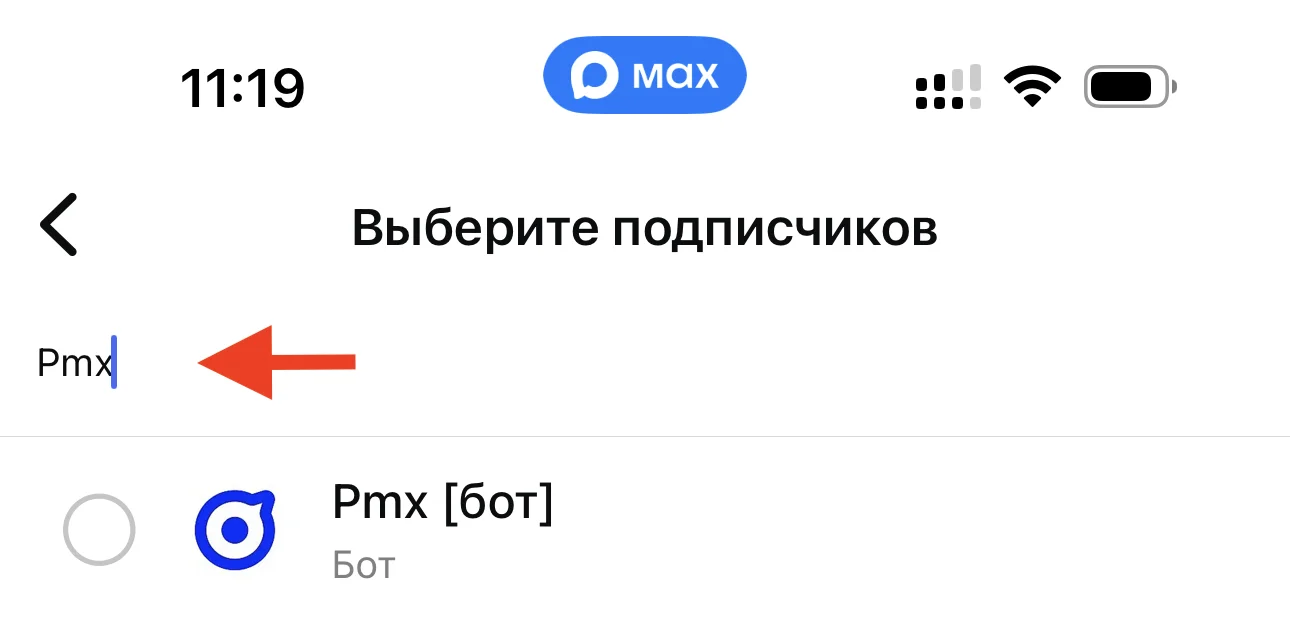
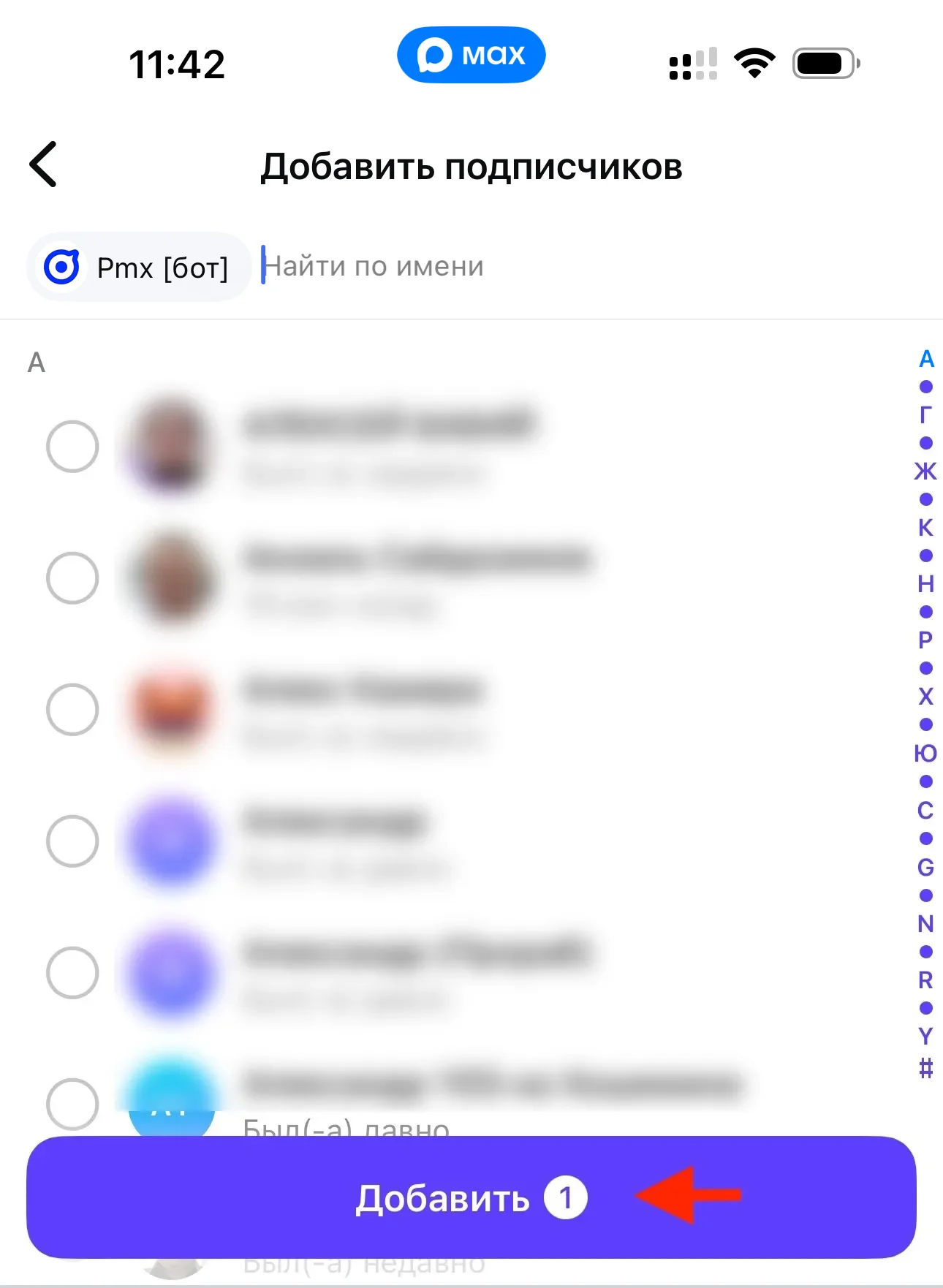
- Добавьте бота в участники группы. Нажмите на название своей группы в MAX → Участники → Добавить → начните вводить «PMX» и выберите бота.
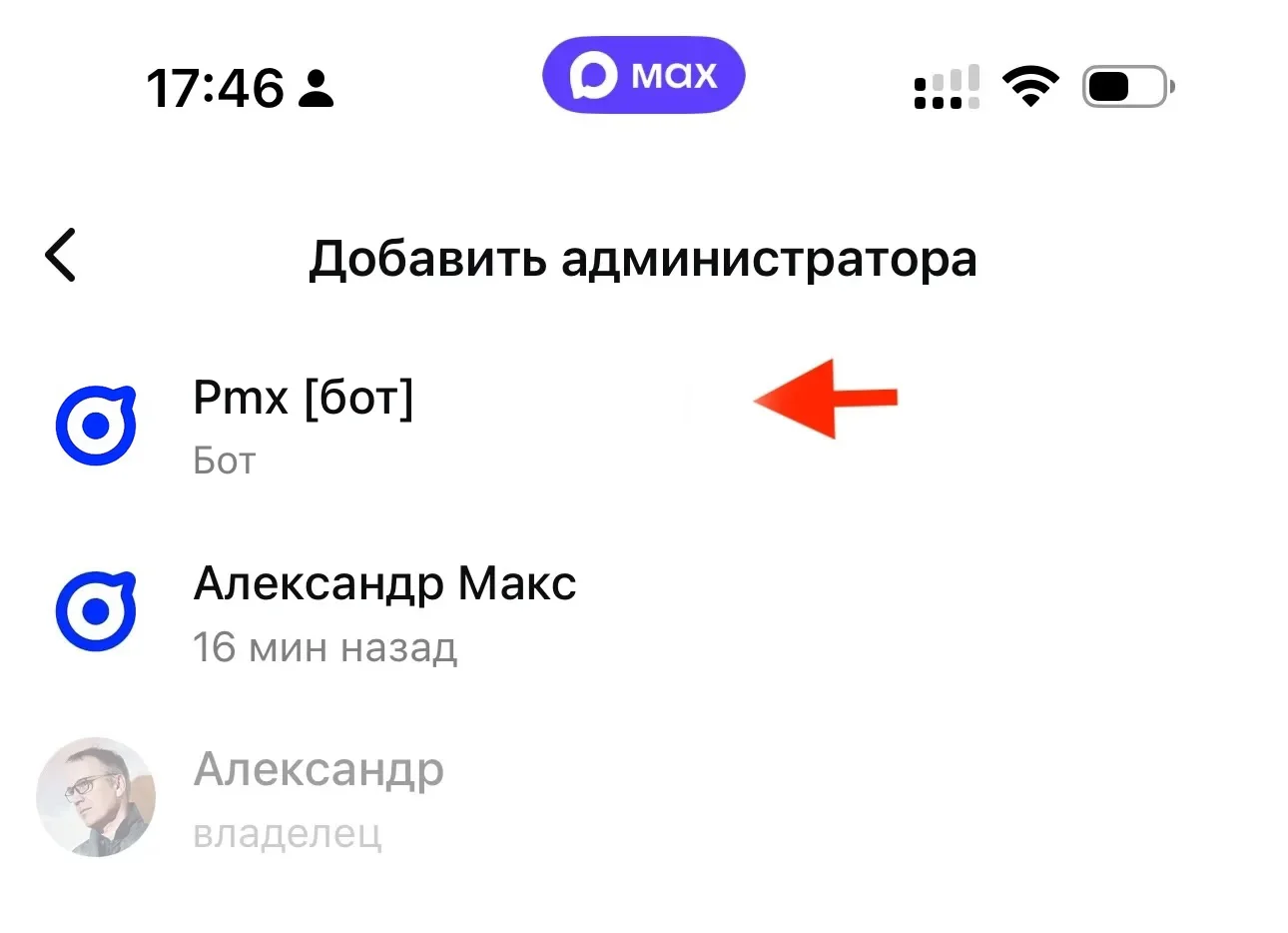
- Назначьте бота администратором. Перейдите в «Администраторы» → «Добавить администратора» → выберите «PMX [bot]».
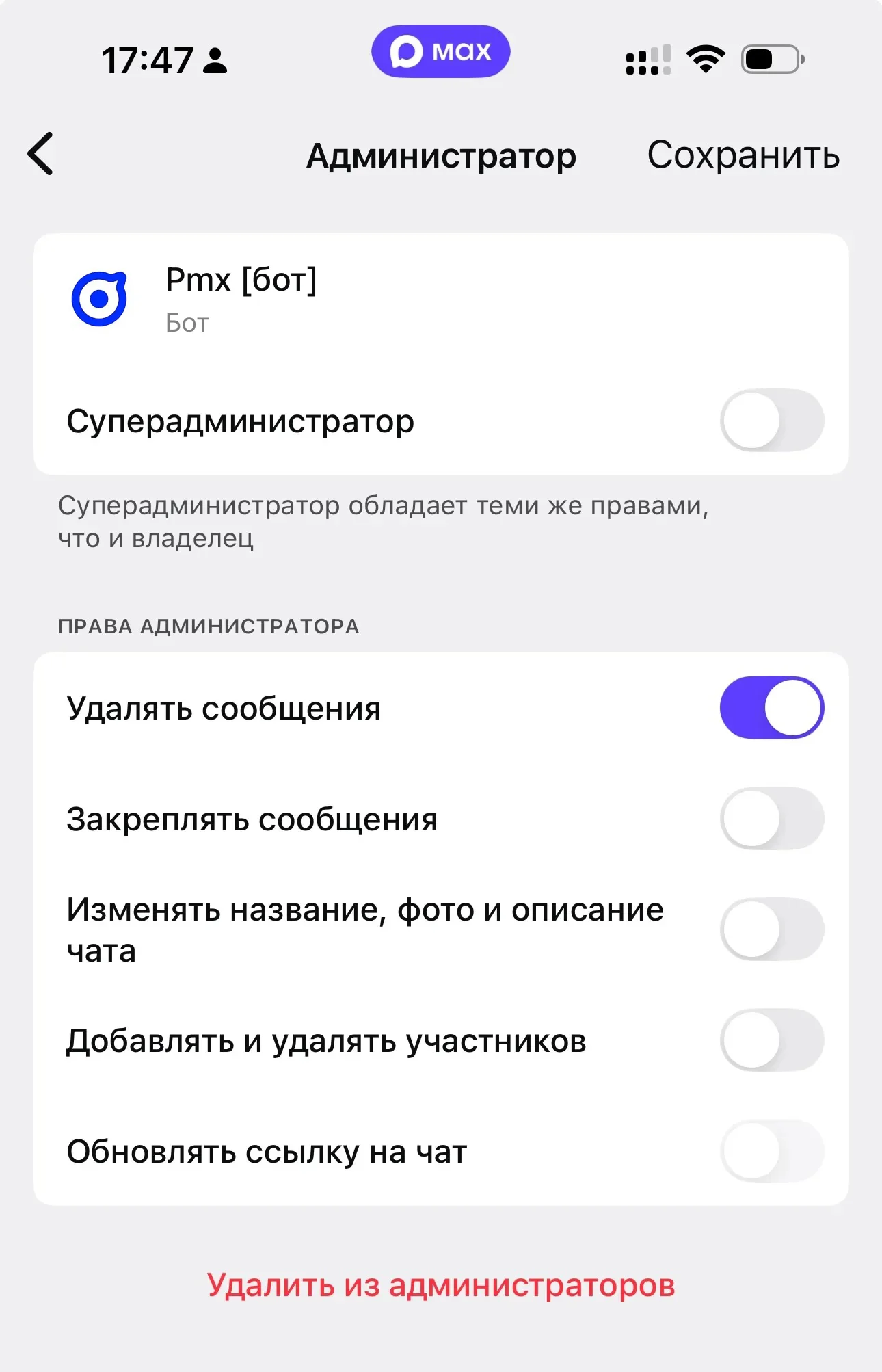
- Настройте права бота. Уберите все права для бота, но если в настройках есть «Писать сообщения» — их оставьте. После миграции, если вам не нужен кросспостинг или другие услуги, можете удалить бота.
- Подтвердите добавление. После добавления бота нажмите кнопку «Я добавил(а) бота» — система найдёт каналы и группы в MAX, где вы владелец или администратор.
- Выберите направление. Выберите нужный канал или группу в MAX, куда нужно перенести данные.
Шаг 5. Настройки переноса
- Опции форматирования постов. Выберите, хотите ли добавлять дату перед каждым постом канала (формат даты: 01.01.26 г.). Поскольку данные будут переноситься с отметками реального времени переноса, иногда полезно сохранять оригинальные даты постов.
- Если вы выбрали эту опцию, дальше можно будет задать смещение относительно часовой зоны МСК:
Примеры:
• 0 — Московское время
• +3 — Екатеринбург
• -1 — Калининград
⏳ Введите число (например: 0, +3, -1):
- Далее можно сразу настроить услугу Кросспостинга (автоматический перенос новых постов/сообщений из источника в MAX).
- После этого нужно указать e-mail для:
- отправки чека об оплате,
- уведомлений о статусе миграции,
- технической поддержки.
- После этого вы получите состав заказа и появится кнопка оплаты.
Шаг 6. Оплата
Доступные способы оплаты:
- 💳 Банковская карта (Мир, Visa, Mastercard).
- 🏦 СБП (Система быстрых платежей).
- 💰 Яндекс Пэй.
- 🟦 Тинькофф Пэй.
- 💰 Сбер Пэй.
После оплаты процесс запустится автоматически. Бот сообщит, когда перенос будет завершён.
Шаг 7. Проверка результата
Когда перенос завершится:
- Откройте мессенджер MAX.
- Найдите перенесённый чат в списке.
- Проверьте последние сообщения.
- Пролистайте историю.
- Откройте несколько медиафайлов.
Шаг 8. Приглашение участников (для групп)
Если перенесли групповой чат:
- Откройте чат в MAX.
- Нажмите на название группы → «Пригласить».
- Выберите способ приглашения:
- Ссылка-приглашение — отправьте в Telegram.
- По номеру телефона — пригласите вручную.
- Из контактов — выберите из телефонной книги.
Частые вопросы
Сколько времени занимает перенос?
Зависит от размера чата и количества медиа:
- Небольшие чаты — часто около 30–60 минут.
- Средние и крупные — от нескольких часов до суток.
- Очень большие объёмы — могут занять больше суток.
Медиафайлы (фото, видео) иногда догружаются в фоне ещё какое-то время после основного переноса.
Увидят ли другие участники, что я перенёс чат?
Нет, процесс полностью конфиденциален:
- В Telegram не появится никаких уведомлений.
- Вы просто получите копию чата в MAX.
- Пригласите участников позже, когда будете готовы.
Сохранятся ли все фотографии и видео?
Да, все медиафайлы переносятся в оригинальном качестве:
- Фотографии (JPG, PNG, WebP).
- Видео (MP4, MOV, AVI).
- Голосовые сообщения (OGG).
- Видеосообщения (кружочки).
- GIF-анимации.
Что делать, если перенос завершился с ошибкой?
Если возникла ошибка:
- Проверьте интернет — стабильное соединение обязательно.
- Повторите попытку — нажмите «Перенести ещё раз».
- Проверьте права — для групп нужны права администратора.
- Напишите в поддержку — Связь с поддержкой.
При повторяющихся ошибках (авторизация, права, лимиты) обратитесь в поддержку через бота с описанием проблемы.
Можно ли отменить перенос после оплаты?
Да, если не устраивает результат, мы возвращаем деньги:
- Напишите в поддержку через бота PMX в MAX.
- Укажите номер заказа.
- Получите полный возврат средств.
Решение проблем
Не все сообщения перенеслись
Причины:
- Сообщения были удалены отправителем.
- Вы не были участником чата в момент отправки.
- Telegram ограничивает доступ к старым сообщениям.
Решение:
- Проверьте в Telegram, видны ли эти сообщения.
- Если да — напишите в поддержку с указанием номера заказа.
Медиафайлы не открываются
Причины:
- Файлы ещё переносятся в фоновом режиме.
- Несовместимый формат файла.
Решение:
- Подождите завершения фонового переноса (до 24 часов).
- Обновите приложение MAX до последней версии.
Полезные ссылки
Другие статьи раздела
- Как опубликовать карточку канала на бирже
- Как перенести канал из Telegram в MAX
- Как настроить кросспостинг в MAX через бота PMX
- Кросспостинг из Telegram в VK через бота PMX
- Кросспостинг из MAX в Telegram
- Комментарии в MAX и Telegram
- Запрет сообщений
- Как создать опрос в MAX
- Модерация подписчиков
- Как провести розыгрыш в канале MAX