

Гайды
Кросспостинг из MAX в Telegram
Как настроить автопубликацию постов из канала MAX в Telegram-канал или группу через бота PMX. Пошаговая инструкция.
Что такое кросспостинг MAX → Telegram
Кросспостинг — это автоматическая публикация новых постов из вашего канала или чата в MAX в указанный Telegram-канал или группу. Вы один раз настраиваете связку «MAX → Telegram», и бот сам переносит новый контент.
Зачем это нужно:
- Вести основной канал в MAX, а копию — в Telegram, без ручного копирования.
- Не терять аудиторию в Telegram, пока развиваете канал в MAX.
- Экономить время: не нужно вручную дублировать посты.
Что делает бот за кулисами
После настройки бот следит за новыми постами в вашем канале или чате MAX. Как только появляется новое сообщение, бот автоматически публикует его в указанный Telegram-канал или группу.
Требования
Перед началом убедитесь:
- У вас есть аккаунт в MAX и вы владелец или администратор канала/чата в MAX, откуда хотите публиковать.
- У вас есть Telegram-канал или группа, куда будут приходить посты.
- Вы можете добавить нашего Telegram-бота администратором в свой Telegram-канал или группу (логин бота сообщит сам PMX в процессе настройки).
Пошаговая инструкция
Шаг 1. Откройте бота
- В MAX найдите бота PMX.
- Нажмите «Начать» или отправьте
/start. - Примите условия Пользовательского соглашения.
Бот отобразит меню с выбором услуг:
- Перенести данные
- Настроить кросспостинг
- Защита от сообщений
- Подключить комментарии
Выберите пункт «Настроить кросспостинг».
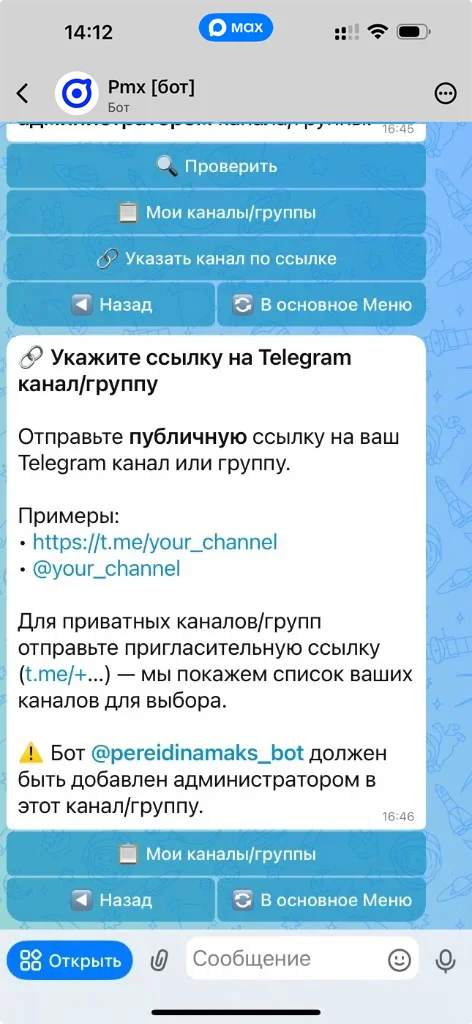
Шаг 2. Выберите направление MAX → Telegram
Бот предложит выбрать направление кросспостинга. Доступные варианты:
- Telegram → MAX
- Telegram → VK
- MAX → Telegram
- MAX → VK
Нажмите кнопку «MAX → Telegram».
Шаг 3. Подключите Telegram-канал
Для настройки кросспостинга нужно подключить ваш Telegram-канал или группу.
1. Добавьте PMX-бота администратором в Telegram-канал/группу:
Бот в MAX покажет точный логин Telegram-бота и инструкцию по подключению:
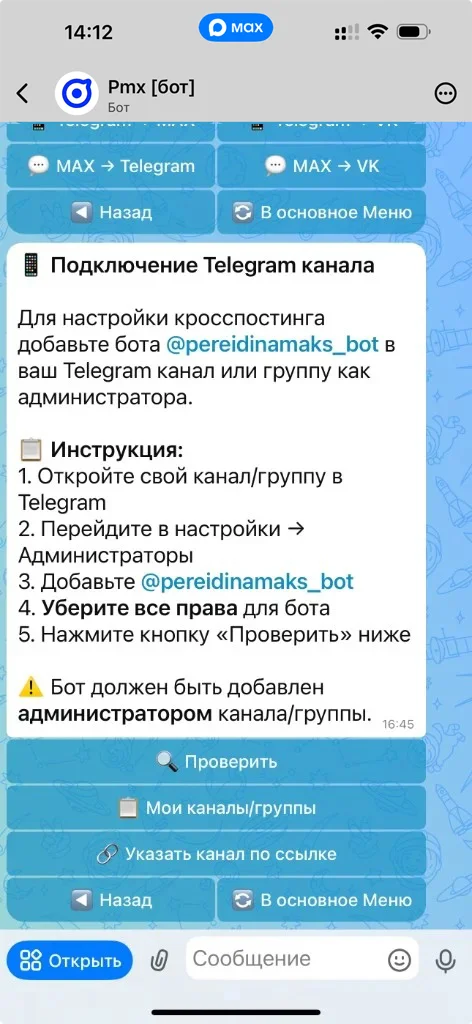
- Откройте свой канал/группу в Telegram.
- Перейдите в настройки → Администраторы.
- Добавьте указанного Telegram-бота PMX.
- Уберите все права для бота (достаточно базовых).
- Нажмите кнопку «Проверить» в боте в MAX.
2. Укажите канал по ссылке (если нужно):
Если бот не нашёл канал автоматически, нажмите «Указать канал по ссылке» и отправьте публичную ссылку на свой Telegram-канал или группу.
Примеры:
https://t.me/your_channel@your_channel
Для приватных каналов/групп отправьте пригласительную ссылку (t.me/+...).
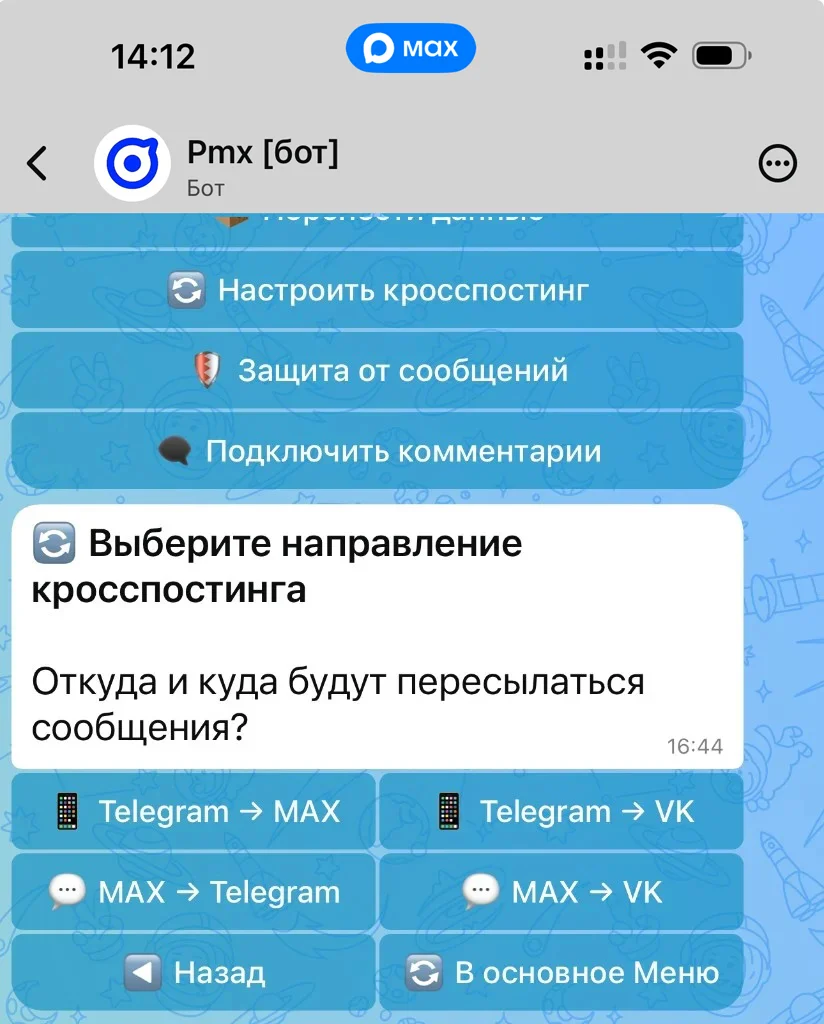
Также можно выбрать канал из списка «Мои каналы/группы», если бот уже добавлен в них.
Шаг 4. Добавьте бота в канал или группу MAX
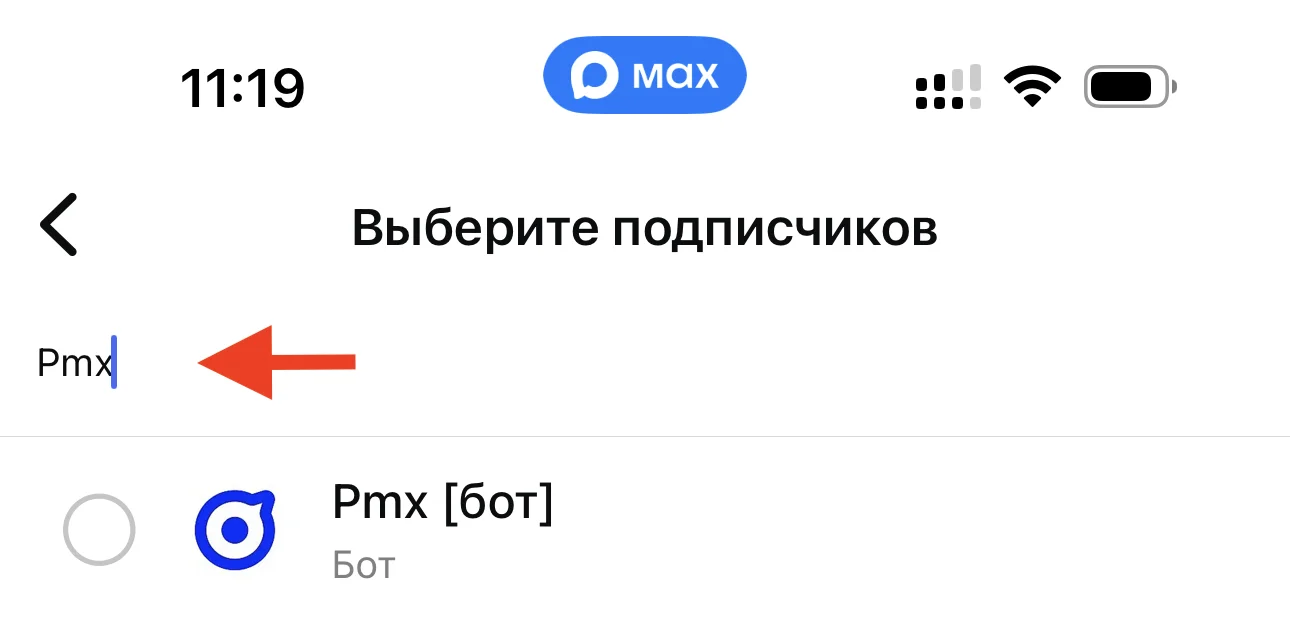
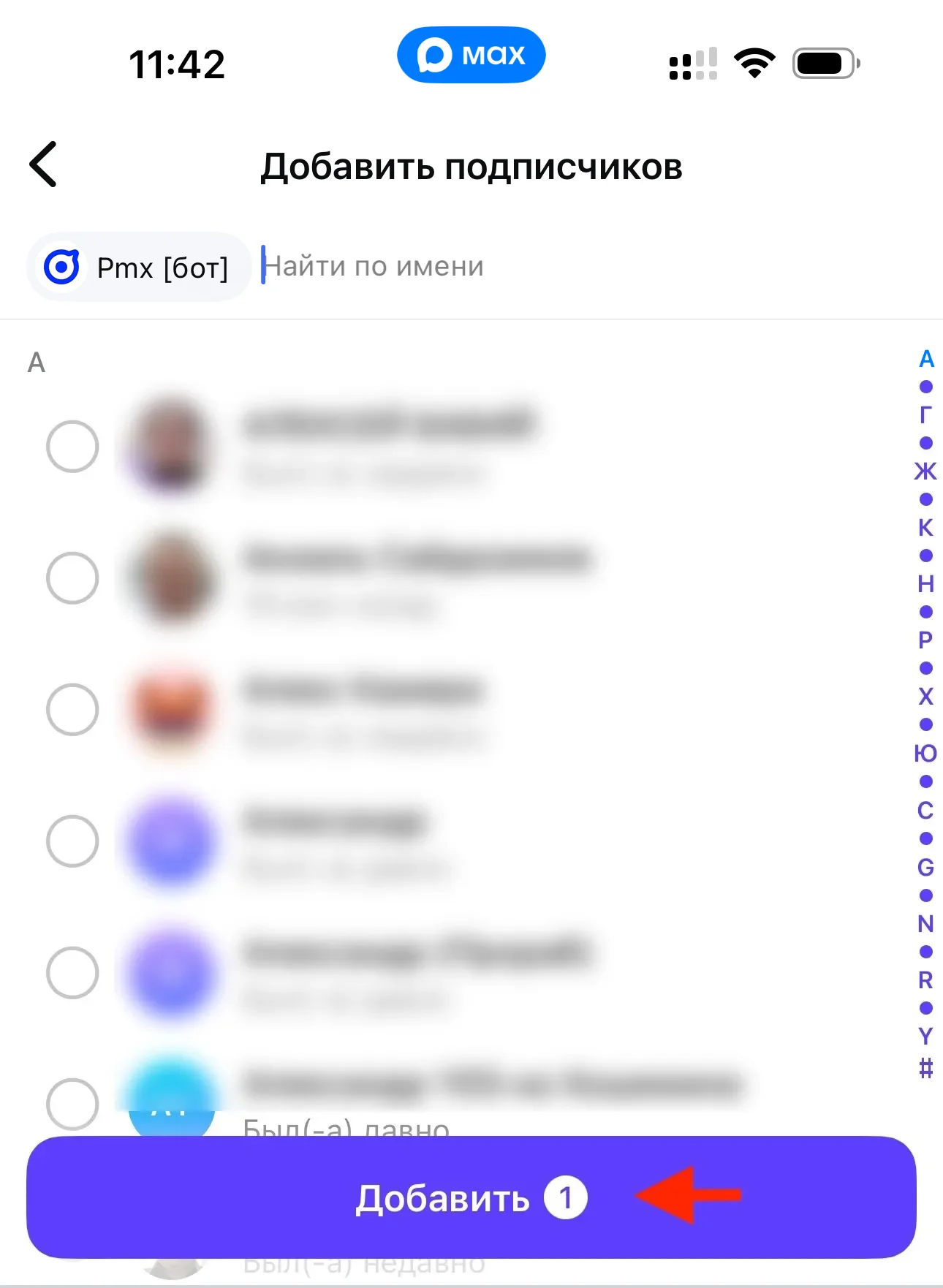
- Добавьте бота в участники группы. Нажмите на название своей группы в MAX → Участники → Добавить → начните вводить «PMX» и выберите бота.
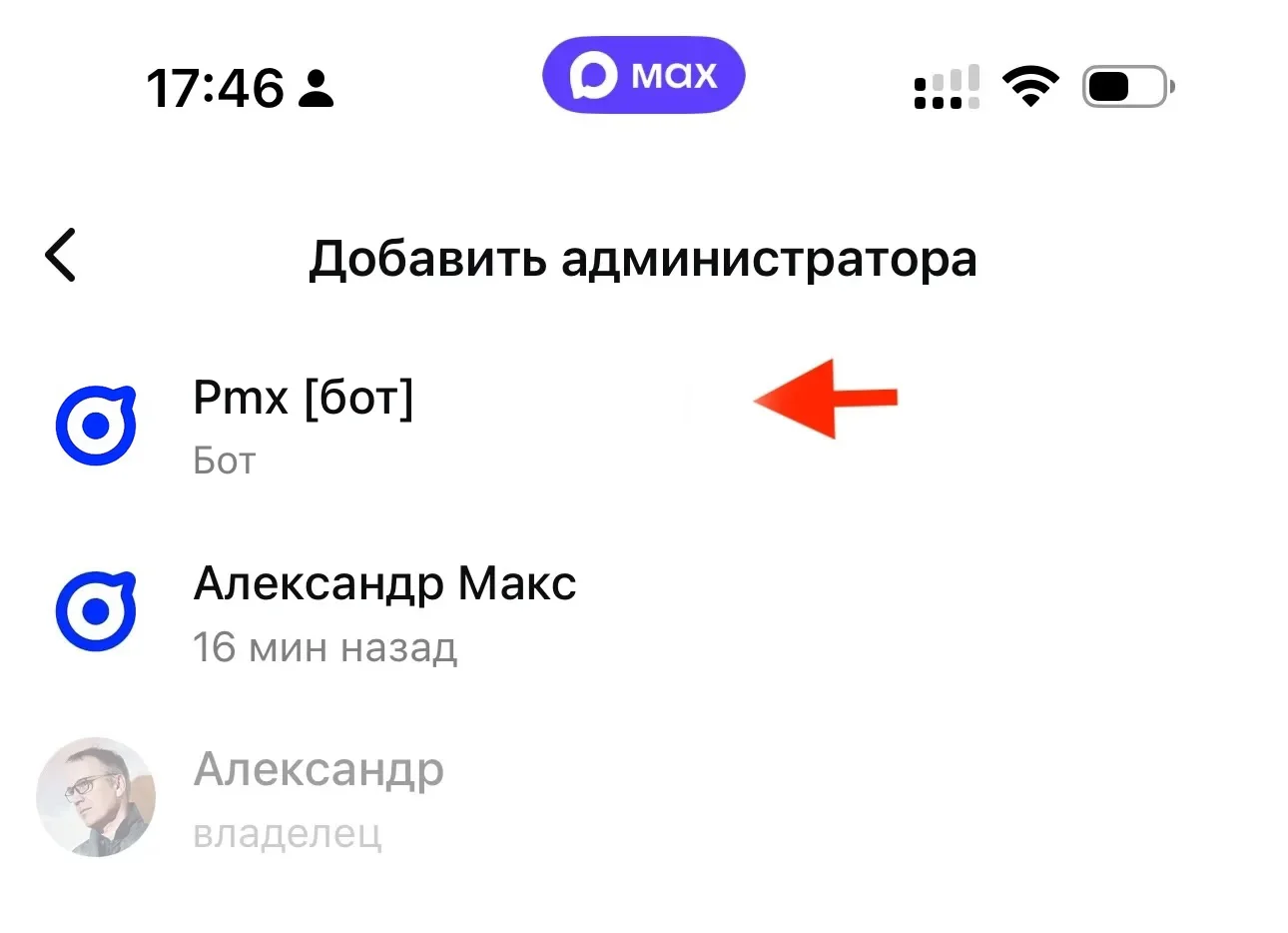
- Назначьте бота администратором. Перейдите в «Администраторы» → «Добавить администратора» → выберите «PMX [bot]».
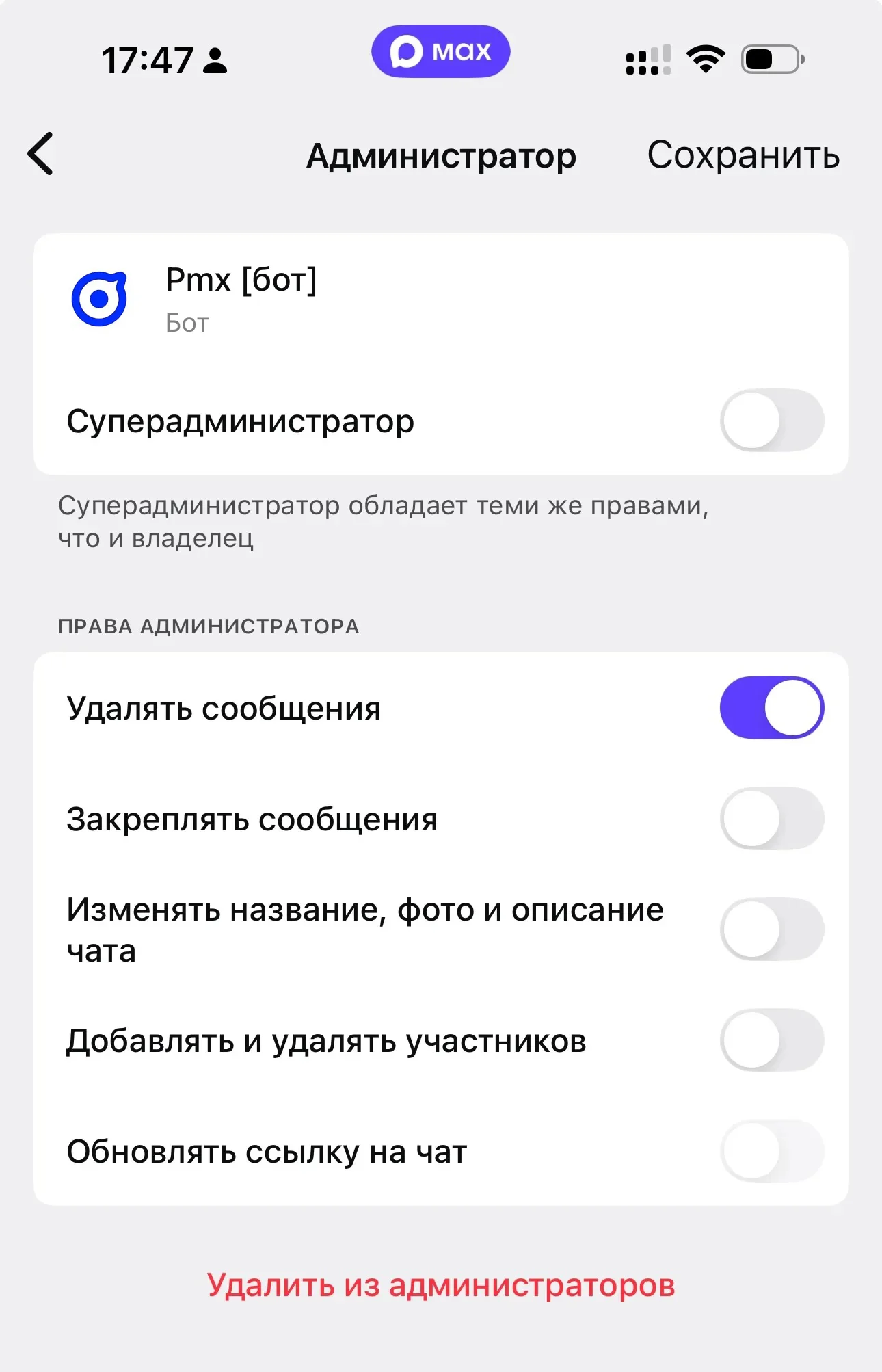
- Настройте права бота. Уберите все права для бота, но если в настройках прав есть «Писать сообщения» — их оставьте.
- Подтвердите добавление. После добавления бота нажмите кнопку «Я добавил(а) бота» — система найдёт каналы и группы в MAX, где вы владелец или администратор.
Шаг 5. Выберите канал или чат в MAX
Бот покажет ваши чаты и каналы в MAX, где вы владелец или администратор. Выберите тот, откуда будут браться посты для публикации в Telegram.
Шаг 6. Настройте параметры и оплатите
- После подключения бот покажет выбранную связку. Проверьте корректность.
- Выберите желаемый период подписки (1–12 месяцев).
- Настройте фильтрацию рекламы (посты, где в тексте есть слово «реклама» или
eridв ссылках). Если не нужно — пропустите. - Настройте замену текста в подвале постов. Например, замените ссылку на MAX-канал ссылкой на Telegram-канал.
- Укажите e-mail для:
- отправки чека об оплате,
- уведомлений о статусе кросспостинга,
- технической поддержки.
- Получите состав заказа и нажмите кнопку оплаты.
Шаг 7. Оплата
Доступные способы оплаты:
- 💳 Банковская карта (Мир, Visa, Mastercard).
- 🏦 СБП (Система быстрых платежей).
- 💰 Яндекс Пэй.
- 🟦 Тинькофф Пэй.
- 💰 Сбер Пэй.
После оплаты система начнёт автоматически публиковать новые сообщения из вашего канала MAX в Telegram.
Шаг 8. Проверка
Через некоторое время опубликуйте тестовый пост в канале MAX и убедитесь, что он появился в Telegram-канале.
Если что-то не публикуется — проверьте права бота в MAX и в Telegram, а также правильность выбора источника. При необходимости напишите в поддержку.
Как продлить услугу кросспостинга
Продление делается через мини-приложение бота и отдельно для каждой активной услуги.
- Откройте мини-приложение. После добавления бота нажмите кнопку «Открыть» внизу экрана.
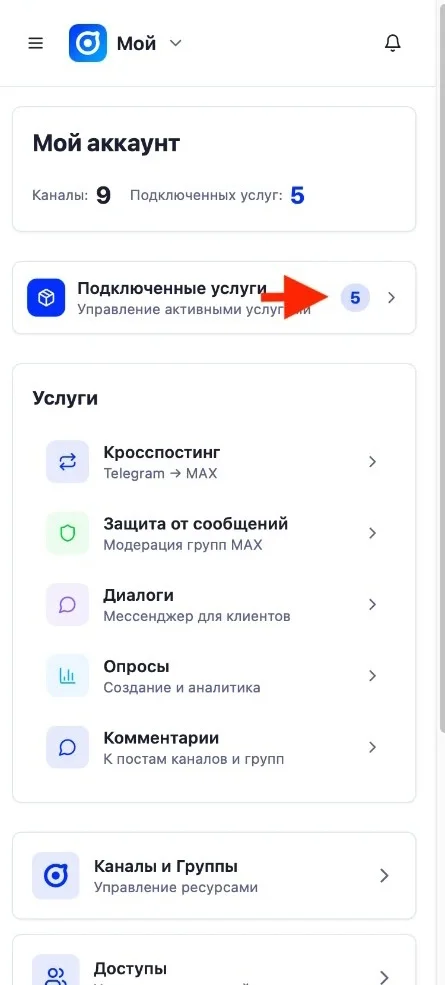
- Перейдите в раздел «Подключенные услуги». На главной странице мини-приложения нажмите карточку.
- Выберите нужную услугу и нажмите «Продлить». Откройте активную связку, нажмите «Продлить», выберите период и завершите оплату.
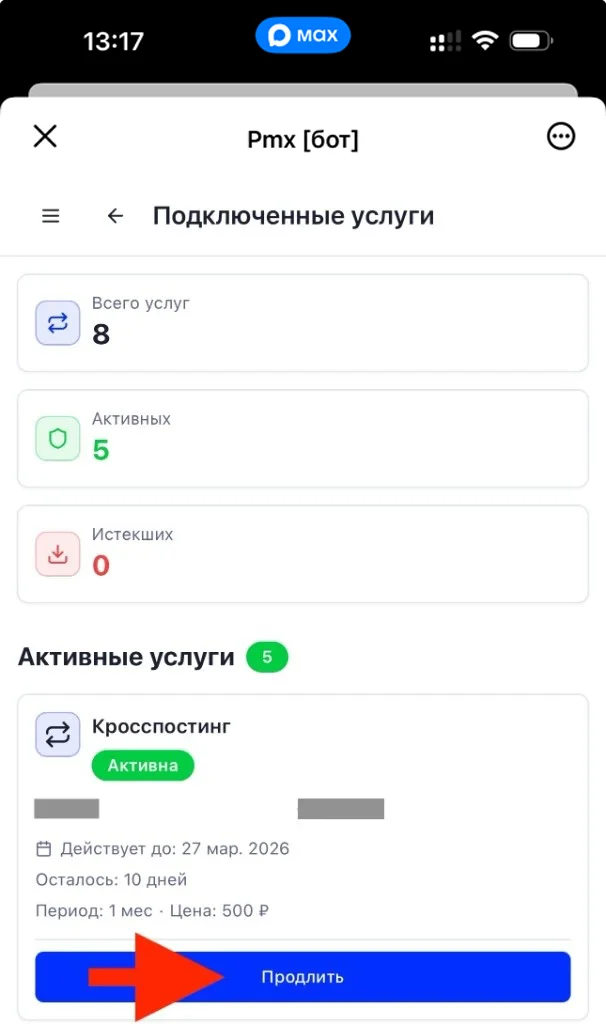
Если у вас несколько связок, продление выполняется в каждой карточке отдельно.
Частые вопросы
Можно ли подключить несколько каналов MAX к одному Telegram-каналу?
Зависит от настроек бота. Актуальные возможности смотрите в меню бота или уточните в поддержке.
Бот будет постить старые сообщения или только новые?
Кросспостинг рассчитан на новые сообщения после включения настройки. Перенос старой истории — это отдельная услуга переноса контента.
Как отключить кросспостинг?
Зайдите в мини-приложение бота → «Подключенные услуги» → выберите нужную связку и отключите или не продлевайте подписку.
Какие типы контента поддерживаются?
Корректно кросспостятся текстовые посты, посты с фотографиями, видео, файлами и ссылками. Некоторые интерактивные элементы (опросы, реакции) могут работать иначе из-за различий платформ.
Полезные ссылки
- Какие услуги доступны — обзор переноса, кросспостинга и запрета сообщений.
- Кросспостинг в MAX — если нужен обратный кросспостинг из Telegram в MAX.
- Кросспостинг из Telegram в VK — автопубликация из Telegram в сообщество ВКонтакте.
- Связь с поддержкой.
Другие статьи раздела
- Как опубликовать карточку канала на бирже
- Как перенести чат из Telegram в MAX
- Как перенести канал из Telegram в MAX
- Как настроить кросспостинг в MAX через бота PMX
- Кросспостинг из Telegram в VK через бота PMX
- Комментарии в MAX и Telegram
- Запрет сообщений
- Как создать опрос в MAX
- Модерация подписчиков
- Как провести розыгрыш в канале MAX