

Гайды
Запрет сообщений
Как настроить автоматическое удаление сообщений по правилам в чате или канале MAX. Простая инструкция.
Полный список правил защиты и возможностей антиспам-бота смотрите на странице «Модерация чатов MAX».
Что такое защита от сообщений
Сообщения от пользователей (не владельцев и не администраторов) будут автоматически удаляться.
Если вам нужно управлять участниками группы, приветствиями и бан-листом — используйте отдельную инструкцию: Модерация подписчиков.
⏱ После добавления нового администратора он сможет писать примерно через 2 минуты (время синхронизации).
Что делает бот за кулисами
Бот следит за новыми сообщениями в выбранном вами чате MAX. Когда приходит сообщение, бот проверяет его по вашим правилам. Если сообщение подходит под правило, бот удаляет его через MAX и при необходимости фиксирует это для отчёта. Всё происходит автоматически, в фоне.
Требования
- Вы владелец или администратор чата или канала в MAX, в котором хотите включить запрет сообщений.
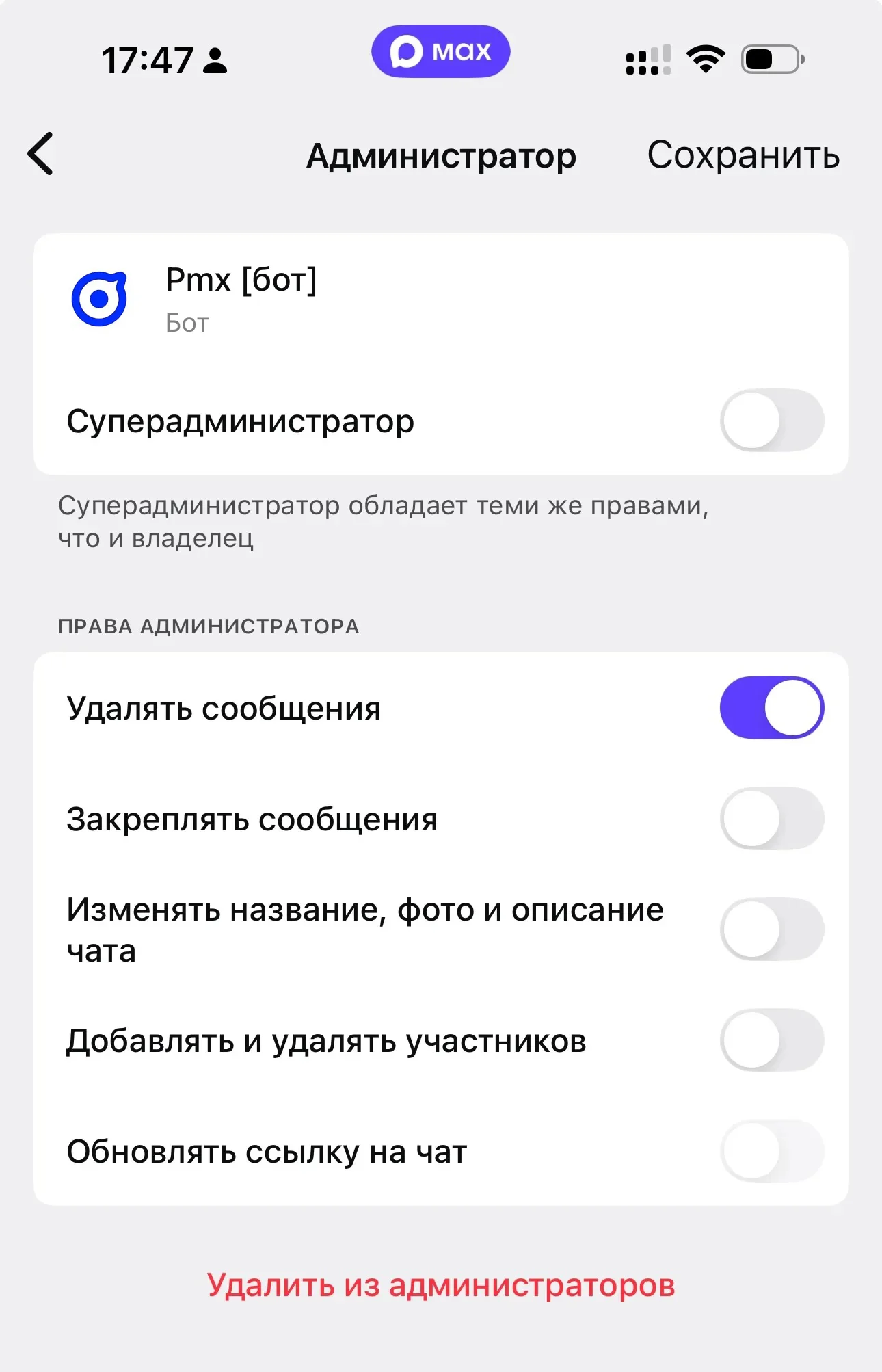
- Бот добавлен в этот чат или канал с правами администратора на удаление сообщений.
Без прав на удаление сообщений бот не сможет убрать их из чата.
Пошаговая инструкция
Шаг 1. Откройте бота
- В MAX найдите бота PMX.
- Нажмите «Начать» или отправьте
/start. - В главном меню выберите пункт «Защита от сообщений».
Шаг 2. Выберите период подписки
Выберите период подписки от 1 до 6 месяцев.
Шаг 3. Добавьте чат-бота в группу или канал MAX
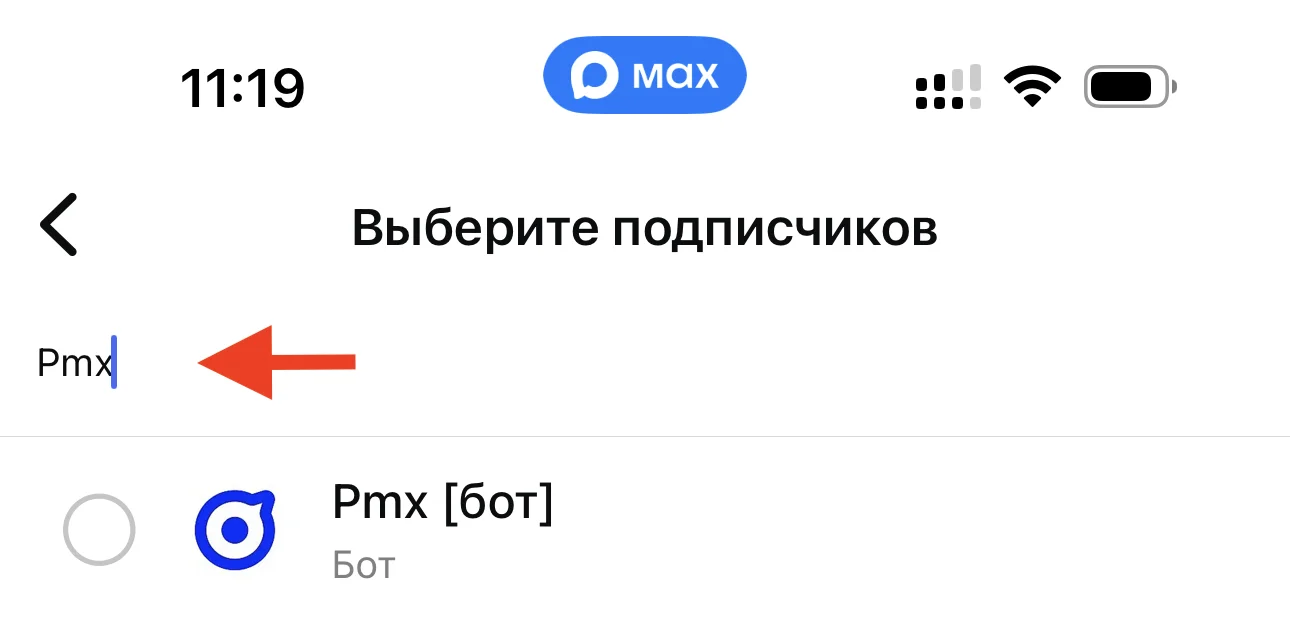
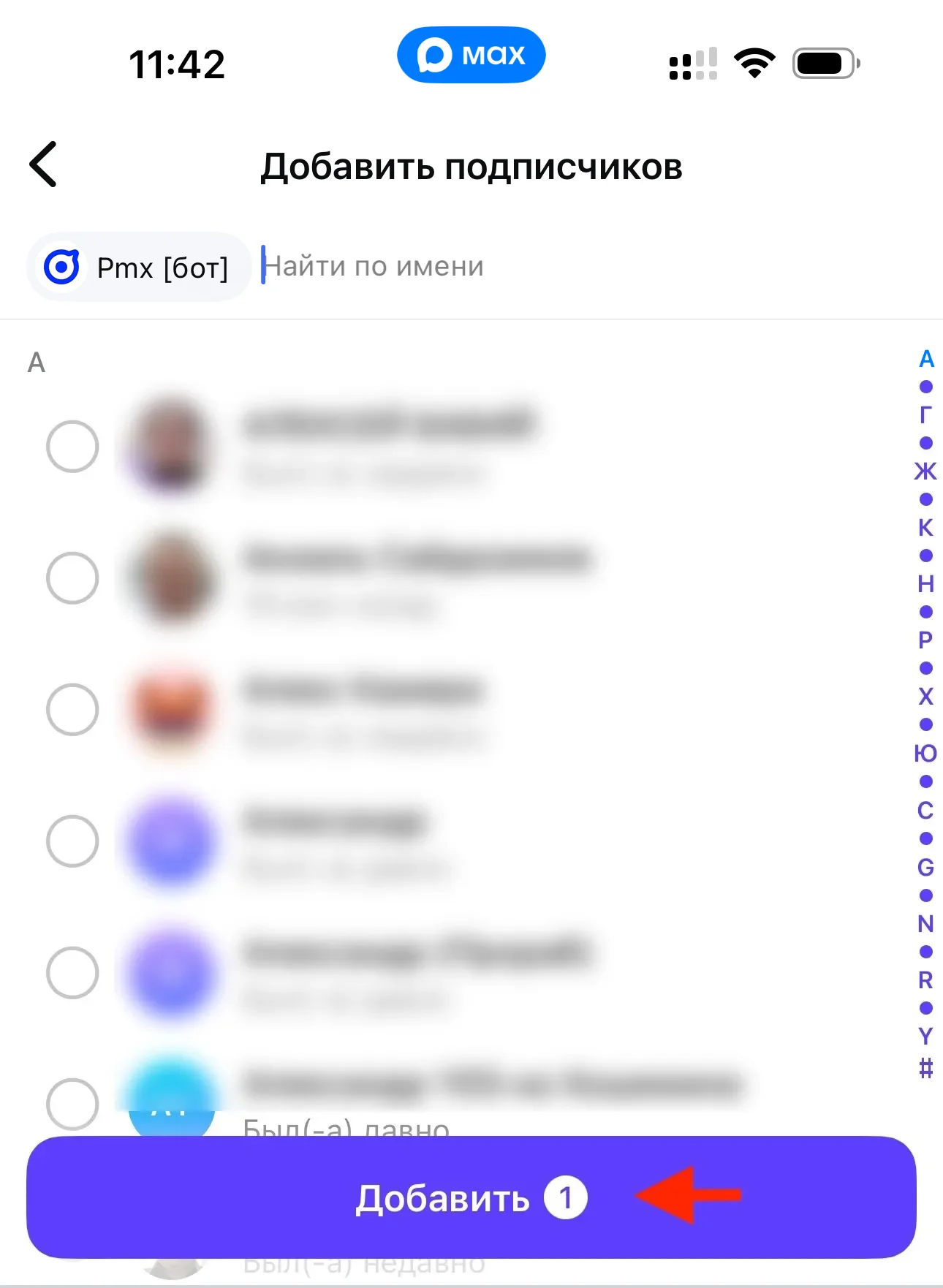
- Добавьте бота в участники группы. Нажмите на название своей группы в MAX → Участники → Добавить → начните вводить «PMX» и выберите бота.
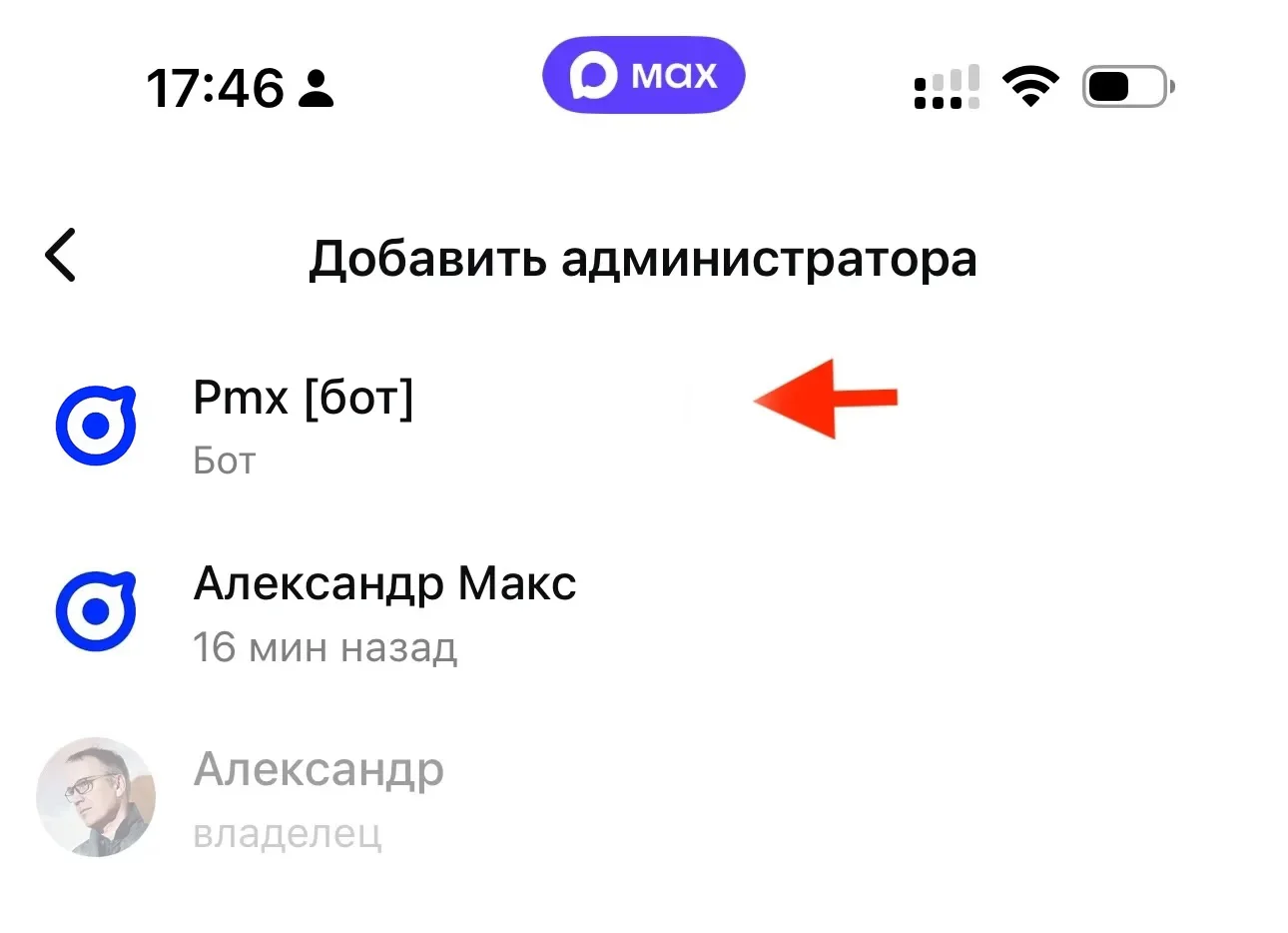
- Назначьте бота администратором. Перейдите в «Администраторы» → «Добавить администратора» → выберите «PMX [bot]».
- Настройте права бота. Убедитесь, что в правах бота включена опция «Удалять сообщения».
- Подтвердите добавление. После добавления бота нажмите кнопку «Я добавил(а) бота» в диалоге с ботом.
Шаг 4. Выберите канал или чат в MAX
Бот покажет ваши чаты и каналы в MAX, где вы владелец или администратор. Выберите тот, где нужно включить защиту.
Шаг 5. Оплата
- Укажите e-mail для:
- отправки чека об оплате,
- уведомлений о статусе услуги,
- технической поддержки.
- Появится состав заказа и ссылка на оплату.
Доступные способы оплаты:
- 💳 Банковская карта (Мир, Visa, Mastercard).
- 🏦 СБП (Система быстрых платежей).
- 💰 Яндекс Пэй.
- 🟦 Тинькофф Пэй.
- 💰 Сбер Пэй.
После оплаты система начнёт автоматически удалять сообщения, подходящие под правила.
Шаг 6. Проверка
Через некоторое время откройте ваш канал или чат в MAX и убедитесь, что сообщения, подходящие под правила, удаляются.
Если что-то не удаляется — проверьте права бота в MAX и правильность выбора чата. При необходимости напишите в поддержку.
Частые вопросы
Можно ли отключить запрет сообщений?
Да. Зайдите в приложение в боте, найдите настройки «Защита от сообщений» для нужного чата и отключите услугу.
Бот удалит старые сообщения?
Обычно правила применяются к новым сообщениям после включения настройки.
Что делать, если бот удалил нужное сообщение?
Ослабьте или измените правила в настройках. Восстановить уже удалённое сообщение бот не может.
Полезные ссылки
- Модерация подписчиков — приветствия, бан-лист и действия с участниками.
- Какие услуги доступны.
- Кросспостинг в MAX.
- Связь с поддержкой.
Другие статьи раздела
- Как опубликовать карточку канала на бирже
- Как перенести чат из Telegram в MAX
- Как перенести канал из Telegram в MAX
- Как настроить кросспостинг в MAX через бота PMX
- Кросспостинг из Telegram в VK через бота PMX
- Кросспостинг из MAX в Telegram
- Комментарии в MAX и Telegram
- Как создать опрос в MAX
- Модерация подписчиков
- Как провести розыгрыш в канале MAX