

Гайды
Кросспостинг из Telegram в VK через бота PMX
Пошаговая инструкция: как настроить автопубликацию постов из Telegram-канала в сообщество ВКонтакте через бота PMX. Фильтры, подвал и замены текста.
Что такое кросспостинг Telegram → VK и зачем он нужен
Кросспостинг — это автоматическая публикация новых постов из вашего Telegram-канала в сообщество ВКонтакте.
Зачем это вам:
- Один контент-план, две площадки. Пишете пост в Telegram — он сам появляется в VK.
- Меньше рутины. Не нужно каждый раз копировать текст, картинки и ссылки вручную.
- Меньше ошибок. PMX сам следит, чтобы в VK ушёл именно тот пост, который вышел в Telegram.
Что нужно до начала
Перед настройкой проверьте, что всё готово:
- У вас есть Telegram-канал или группа, где вы владелец или администратор.
- У вас есть сообщество ВКонтакте, где вы можете:
- включать разделы (фото, видео, файлы);
- добавлять руководителей.
- Установлено приложение MAX, и вы можете открыть бота PMX.
Обязательные права в сообществе VK
Чтобы бот мог публиковать посты и корректно работать с медиа, в сообществе VK нужно:
- Зайти в раздел руководителей сообщества.
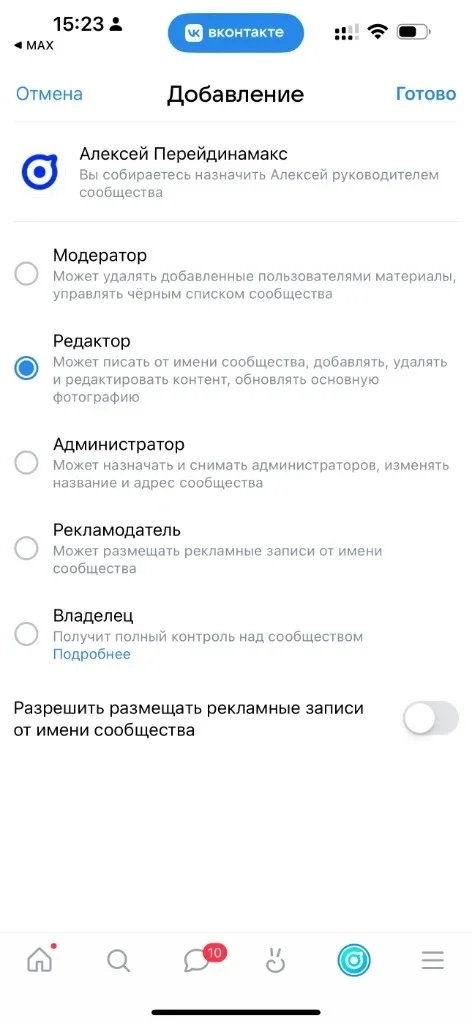
- Добавить системного пользователя «Алексей Перейдинамакс» в руководители.
- Выбрать для него роль редактора.
Где найти настройки кросспостинга
- Откройте бота PMX в MAX.
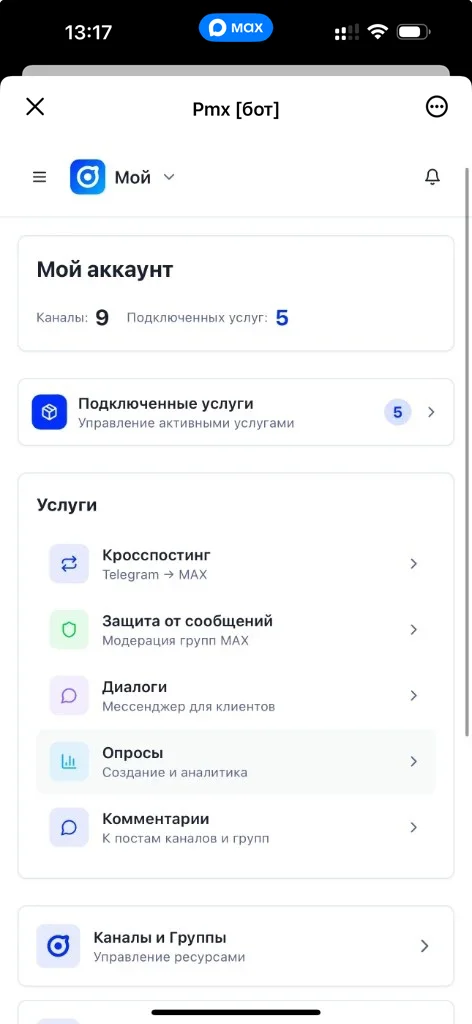
- На главном экране мини-приложения перейдите в раздел «Мой аккаунт» → «Услуги» → «Кросспостинг».
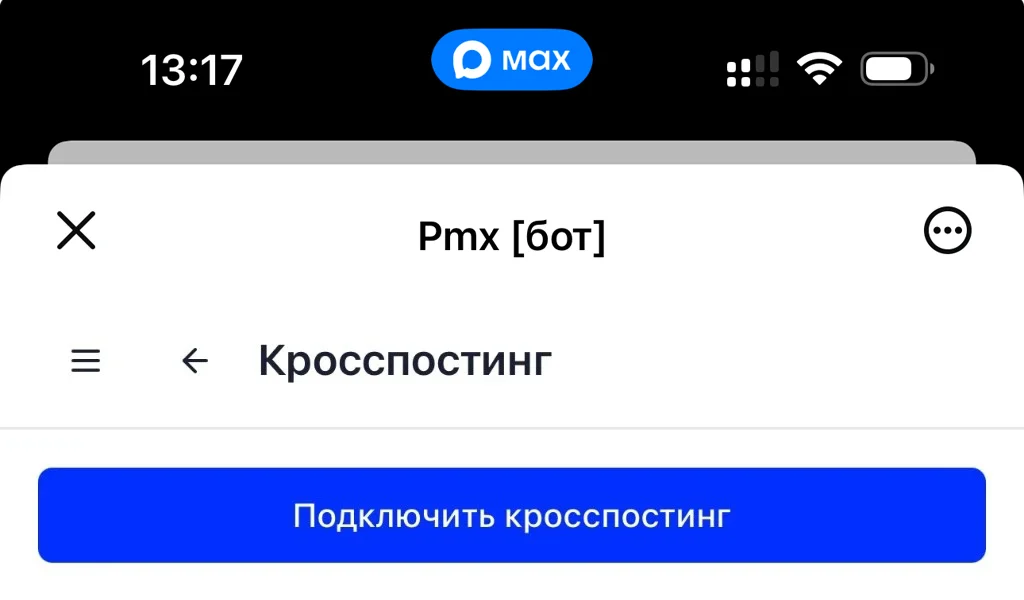
- Нажмите кнопку «Подключить кросспостинг».
- Если мини-приложение ещё не открыто, нажмите кнопку «Открыть» внизу экрана чата с ботом.
Шаг 1. Подключите Telegram-канал
- В боте выберите добавление Telegram-канала или группы.
- Отправьте ссылку или @username канала.
- Дождитесь, пока бот подключится и пришлёт подтверждение, что ресурс успешно добавлен.
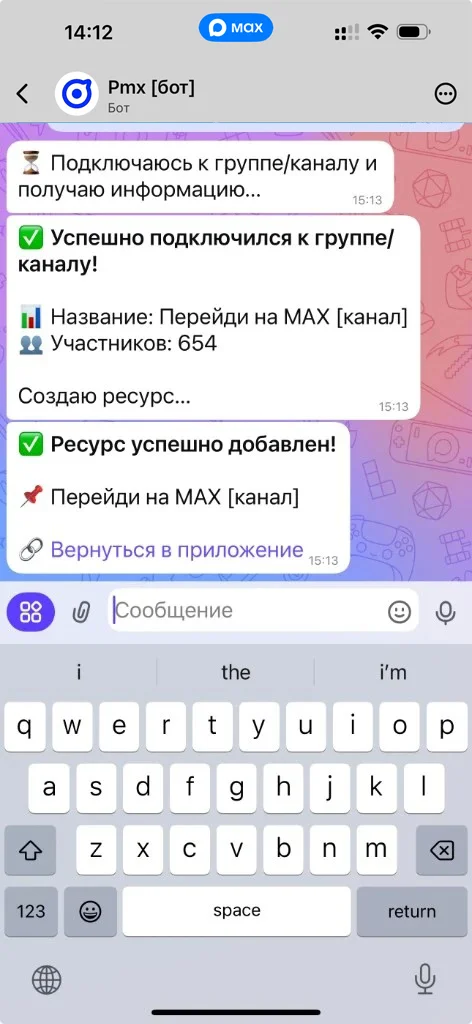
Если канал уже подключён для других задач (например, переноса или кросспостинга в MAX), вы просто увидите его в списке доступных источников.
Шаг 2. Подключите сообщество ВКонтакте
В мини-приложении откройте мастер «Добавить группу ВКонтакте».
- Укажите ссылку на сообщество. Вставьте ссылку вида
https://m.vk.com/имя_сообществав поле с адресом. Убедитесь, что рядом появилась зелёная галочка.
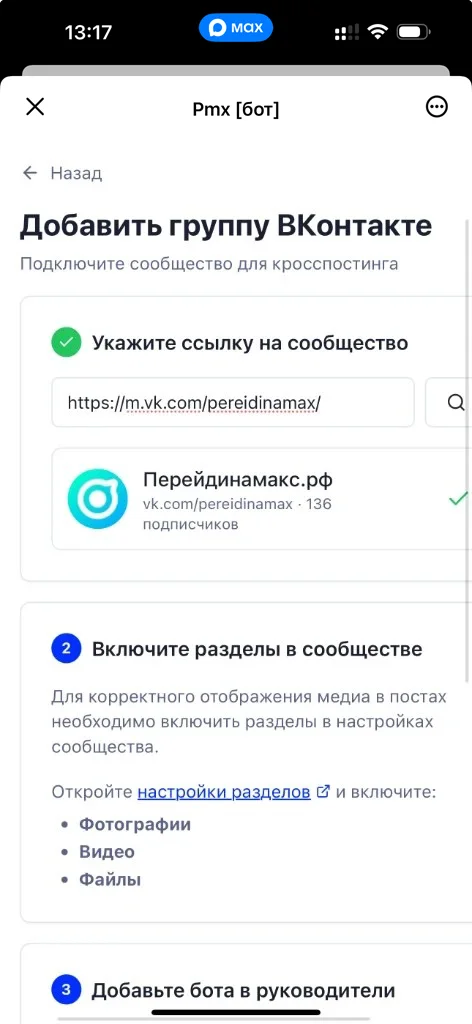
- Включите нужные разделы. Откройте настройки разделов VK и включите:
- «Фотографии»;
- «Видео»;
- «Файлы». Это нужно, чтобы медиа из Telegram корректно отображались в VK.
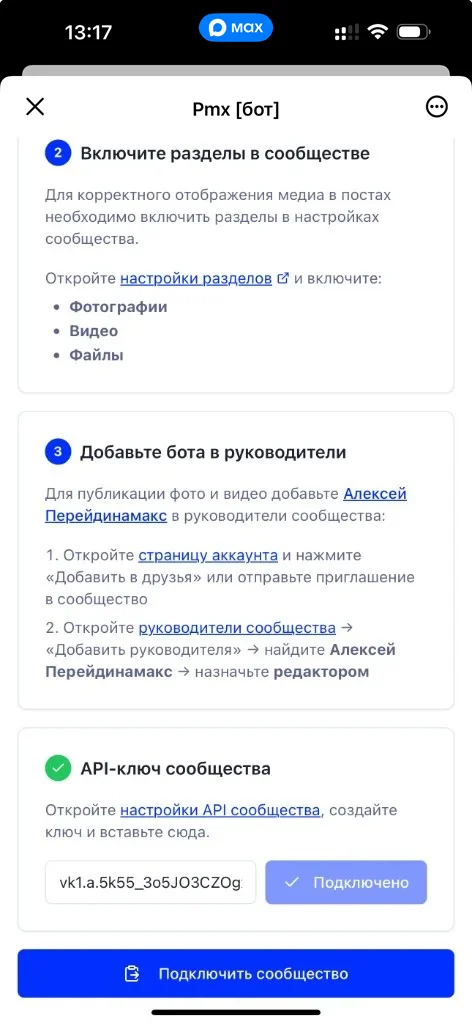
- Добавьте бота в руководители. В разделе руководителей нажмите «Добавить руководителя», найдите профиль «Алексей Перейдинамакс» и назначьте его редактором.
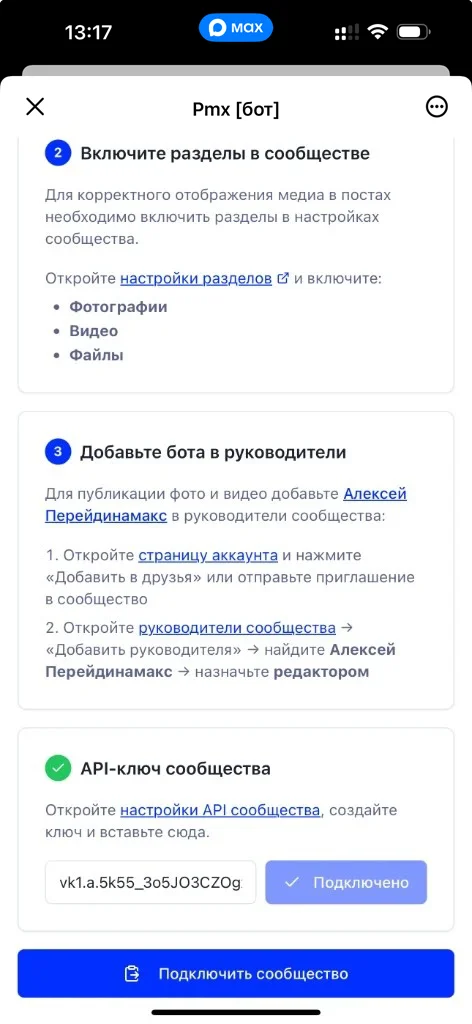
- Создайте и подключите API-ключ. В настройках сообщества VK перейдите в раздел API, создайте ключ и вставьте его в поле «API-ключ сообщества» в мини-приложении. Статус рядом с полем должен стать «Подключено».
Шаг 3. Создайте правило кросспостинга Telegram → VK
После подключения Telegram-канала и сообщества VK можно собрать связку.
- В разделе кросспостинга нажмите «Подключить кросспостинг».
- В блоке «Источник» выберите нужный Telegram-канал или группу.
- В блоке «Куда публиковать» выберите вкладку «ВКонтакте».
- В поле «VK сообщество» выберите ранее подключённое сообщество.
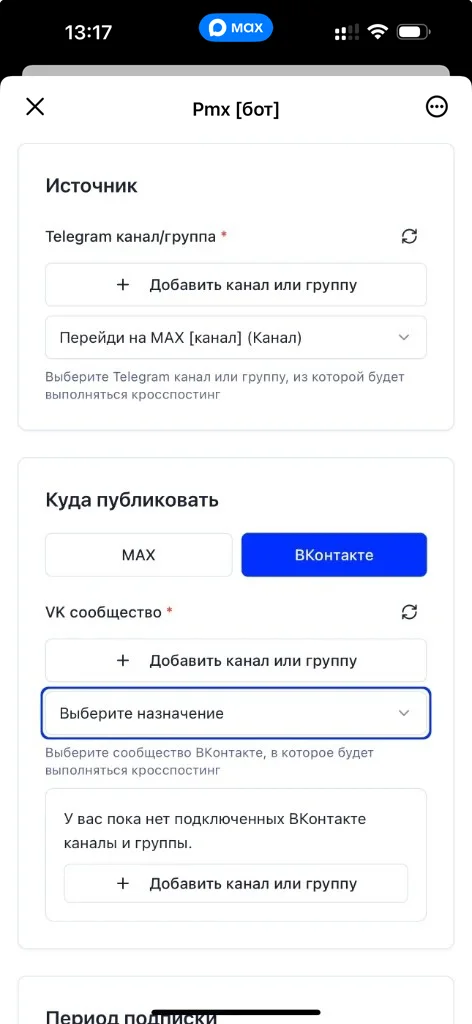
После этого ниже появятся дополнительные настройки подписки и контента.
Шаг 4. Настройте период подписки и задержку публикации
Период подписки
Выберите, на какой срок включить кросспостинг, например:
- 1 месяц — 500 ₽;
- другие доступные периоды по текущему тарифу.
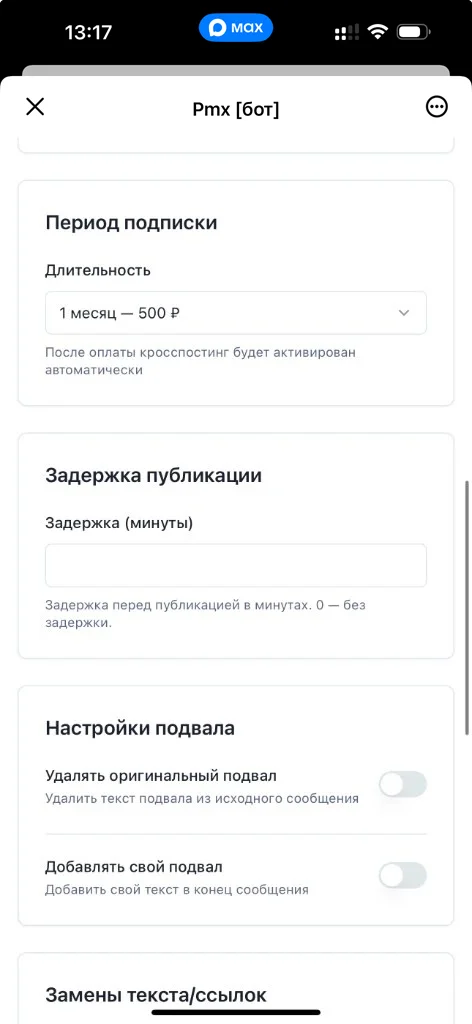
После оплаты подписка активируется автоматически, продлить её можно через раздел «Подключенные услуги» мини-приложения.
Задержка публикации
В блоке «Задержка публикации» укажите, через сколько минут пост из Telegram должен появляться в VK:
0— без задержки, пост идёт в VK сразу после выхода в Telegram;- любое другое число — задержка в минутах.
Примеры:
- Вы публикуете новости сначала в Telegram, а через 10–15 минут хотите показать их в VK — поставьте задержку
10–15. - Если хотите, чтобы все площадки обновлялись одновременно — оставьте задержку
0.
Шаг 5. Настройте подвал, замены текста и фильтрацию
Настройки подвала
В блоке «Настройки подвала» доступны два переключателя:
- «Удалять оригинальный подвал» — убирает хвост текста из оригинального поста (например, старые подписи или ссылки).
- «Добавлять свой подвал» — даёт добавить свой текст в конец каждого поста в VK.
Пример подвала:
«Ещё больше новостей — в MAX: @your_channel»
Так можно аккуратно вести аудиторию из VK в MAX или на другие ресурсы.
Замены текста и ссылок
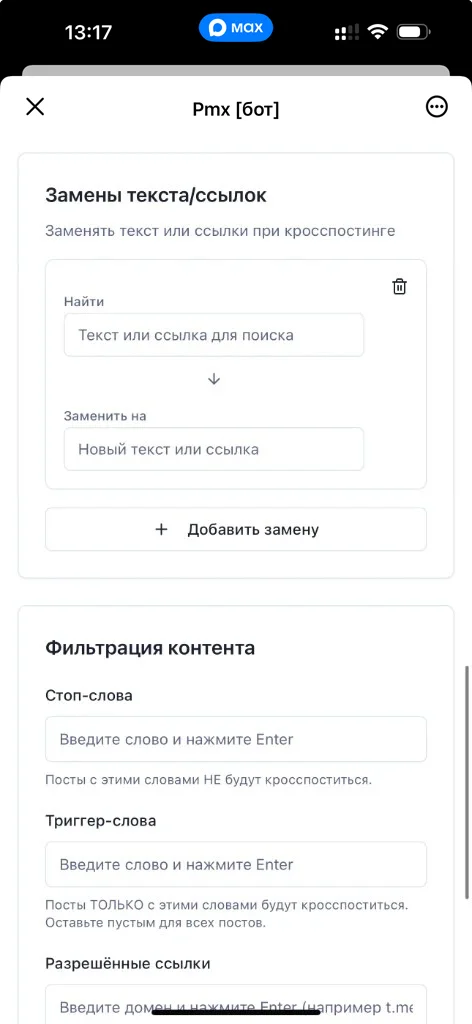
Блок «Замены текста/ссылок» позволяет автоматически менять фрагменты текста при кросспостинге.
Для каждой замены есть два поля:
- «Найти» — текст или ссылка для поиска.
- «Заменить на» — новый текст или ссылка.
Практические примеры:
- Заменить упоминание
t.me/your_channelнаvk.com/your_community. - Заменить текст «подписывайся в MAX» на «подписывайся в нашем сообществе VK».
Можно добавить несколько правил — они будут применяться к каждому посту.
Фильтрация контента
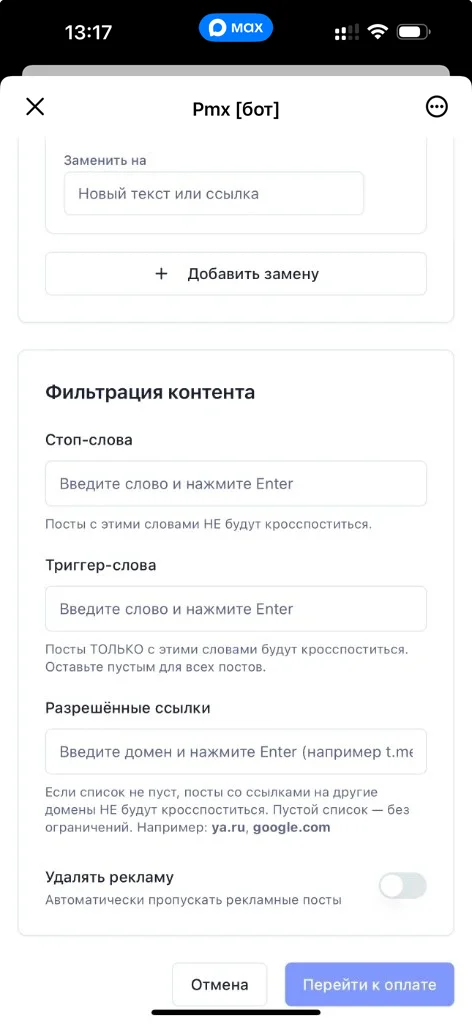
В блоке «Фильтрация контента» доступны настройки:
- Стоп-слова. Посты, в которых есть любое из этих слов, не будут кросспоститься. Пример: добавьте «только для MAX», чтобы такие посты оставались эксклюзивом Telegram или MAX.
- Триггер-слова. Если указать триггер-слова, в VK будут уходить только посты, где они есть. Пустой список — значит, ограничения нет. Пример: добавьте «акция», «распродажа», чтобы кросспостить только промо-посты.
- Разрешённые ссылки. Если список пустой — в VK кросспостятся посты с любыми ссылками. Если добавить домены (например,
ya.ru,google.com), то посты с другими ссылками кросспоститься не будут. - «Удалять рекламу». Включите этот переключатель, если хотите, чтобы сервис автоматически пропускал рекламные посты (по ключевым словам и пометкам в тексте).
Какие посты кросспостятся, а какие нет
В VK корректно уходят:
- текстовые посты;
- посты с одной или несколькими фотографиями;
- посты с видео и файлами (если разделы в сообществе включены);
- посты со ссылками.
Могут работать иначе или не поддерживаться (зависит от актуальных ограничений VK и MAX):
- опросы;
- истории (сторис);
- некоторые интерактивные элементы и реакции.
Как проверить, что всё работает
- Опубликуйте тестовый пост в подключённом Telegram-канале.
- Подождите указанную задержку публикации.
- Откройте сообщество VK и проверьте, появился ли пост.
- Убедитесь, что медиа, подвал и замены текста отработали так, как вы ожидали.
Если пост не появился:
- проверьте, подключено ли сообщество VK и верный ли API-ключ;
- убедитесь, что «Алексей Перейдинамакс» всё ещё в руководителях и не потерял роль редактора;
- посмотрите стоп-слова, триггер-слова и разрешённые ссылки — возможно, пост отфильтровался;
- убедитесь, что кросспостинг оплачен и подписка активна.
При необходимости обратитесь в поддержку.
Частые вопросы
Нужно ли каждый раз заново настраивать кросспостинг?
Нет. Вы один раз настраиваете связку Telegram → VK и продлеваете подписку по мере необходимости. Все новые посты будут уходить автоматически.
Можно ли кросспостить из нескольких Telegram-каналов в одно сообщество VK?
Это зависит от актуальных ограничений сервиса. Если в мастере видно несколько правил для одного сообщества VK, вы можете настроить несколько связок. При сомнениях уточните у поддержки.
Будут ли в VK дублироваться отредактированные посты?
Обычно кросспостинг ориентирован на новые публикации в Telegram. Изменения старых постов могут не дублироваться. Если редактирование критично, лучше опубликовать новый пост с исправлениями.
Можно ли кросспостить только часть постов, а не все?
Да, для этого используйте триггер-слова или стоп-слова. Например, добавьте триггер-слово «VK» к нужным постам или внесите в стоп-слова темы, которые не должны попадать в ВКонтакте.
Как отключить кросспостинг Telegram → VK?
Зайдите в мини-приложение бота, откройте раздел «Подключенные услуги», выберите нужную связку и отключите или не продлевайте подписку. Telegram-канал и сообщество VK при этом можно оставить подключёнными.
Что сделать сейчас
- Подключите Telegram-канал и сообщество ВКонтакте.
- Создайте первую связку кросспостинга Telegram → VK с базовыми настройками.
- Опубликуйте тестовый пост и проверьте, как он выглядит в VK.
Если параллельно нужен кросспостинг в MAX, посмотрите базовую инструкцию «Кросспостинг в MAX».
Другие статьи раздела
- Как опубликовать карточку канала на бирже
- Как перенести чат из Telegram в MAX
- Как перенести канал из Telegram в MAX
- Как настроить кросспостинг в MAX через бота PMX
- Кросспостинг из MAX в Telegram
- Комментарии в MAX и Telegram
- Запрет сообщений
- Как создать опрос в MAX
- Модерация подписчиков
- Как провести розыгрыш в канале MAX