

Гайды
Как создать опрос в MAX
Как создать и опубликовать опрос в MAX через бота PMX: пошагово от выбора типа до просмотра результатов и экспорта в Excel/PDF.
Опросы входят в инструменты вовлечения PMX: опросы, розыгрыши и геймификация в MAX.
Что это и зачем
Опросы в MAX помогают быстро собрать мнения аудитории: в канале, группе или рабочем сообществе. Через бота PMX вы можете создать опрос, опубликовать его и получить результаты с экспортом в Excel и PDF.
Что нужно до начала
- У вас должен быть доступ к боту в MAX.
- Нужны права на канал или группу, где будет опубликован опрос.
- Заранее продумайте вопрос и варианты ответов.
- Количество доступных опросов зависит от тарифа и лимитов аккаунта.
Пошагово: создание опроса
Шаг 0. Добавьте бота в канал или группу и откройте мини-приложение
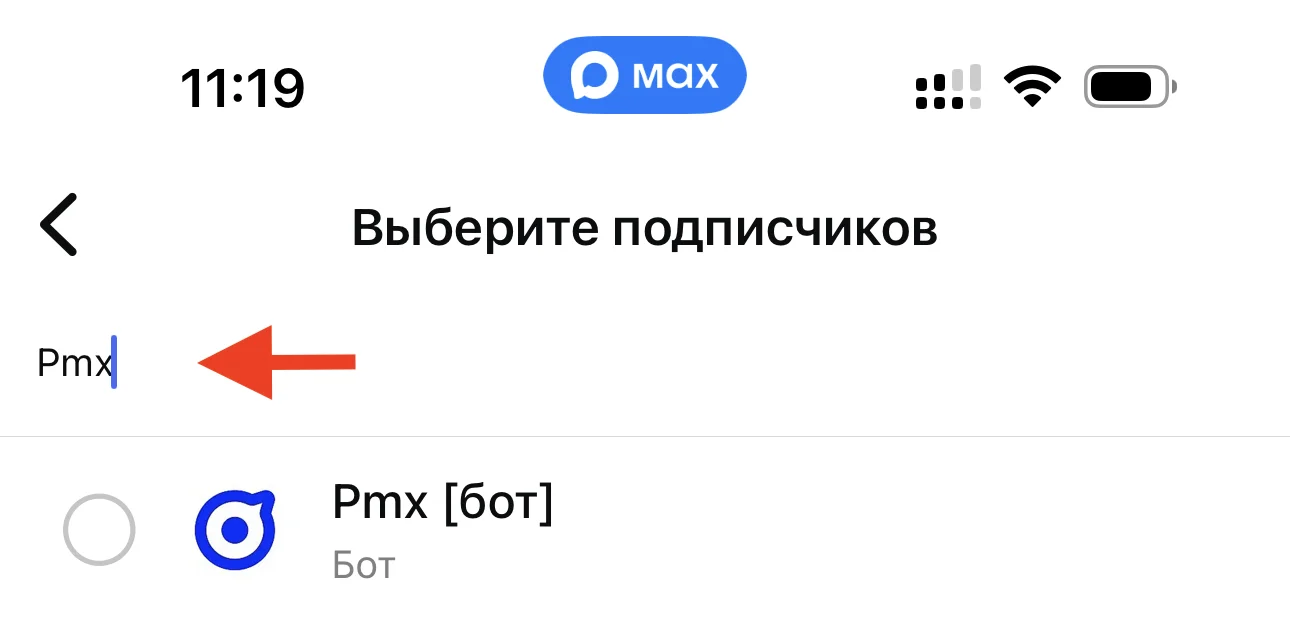
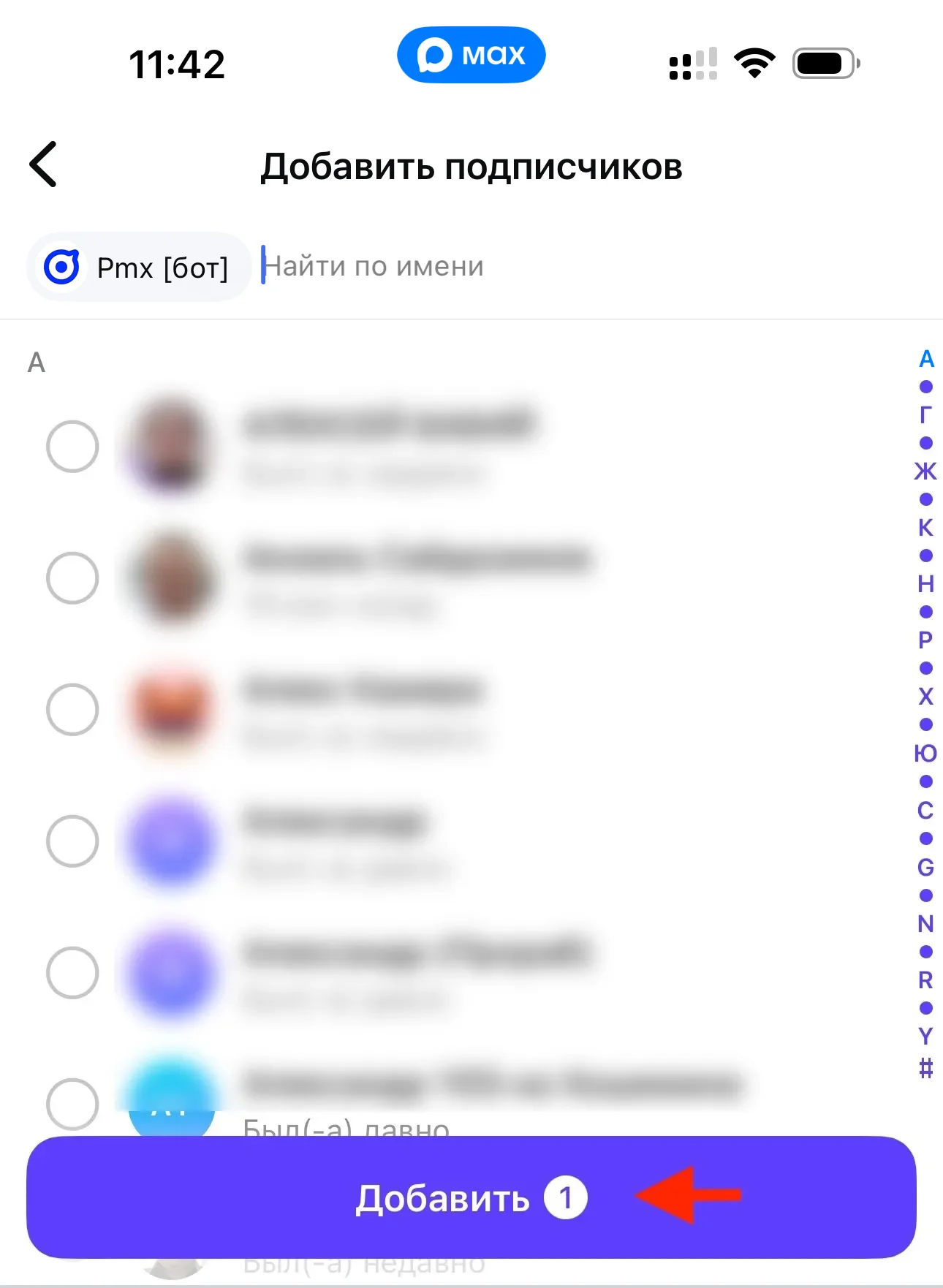
- Добавьте бота в участники. Откройте нужный канал или группу в MAX → Участники → Добавить → введите «PMX» и выберите бота.
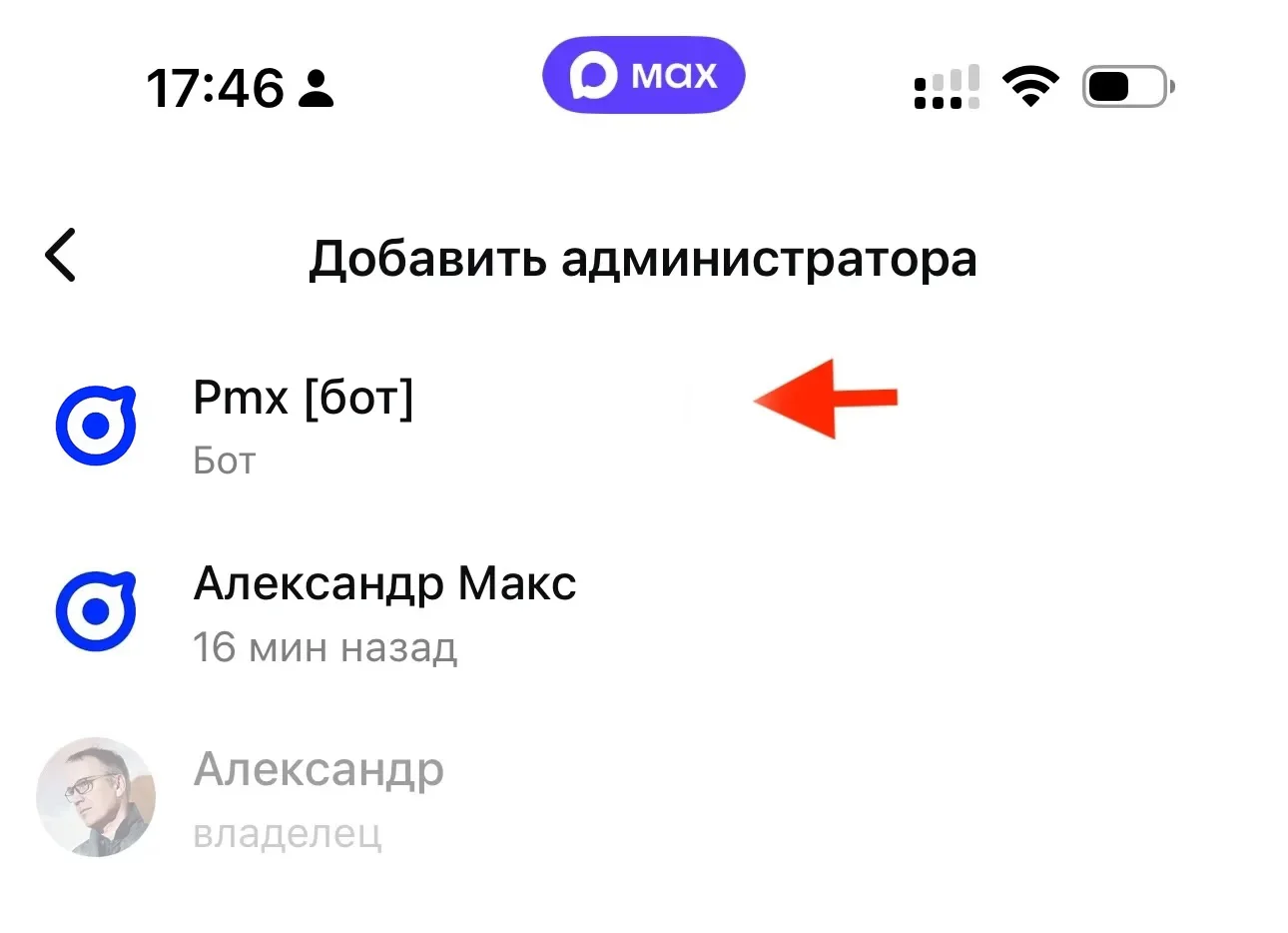
- Назначьте бота администратором. Перейдите в Администраторы → Добавить администратора → выберите «PMX [bot]».
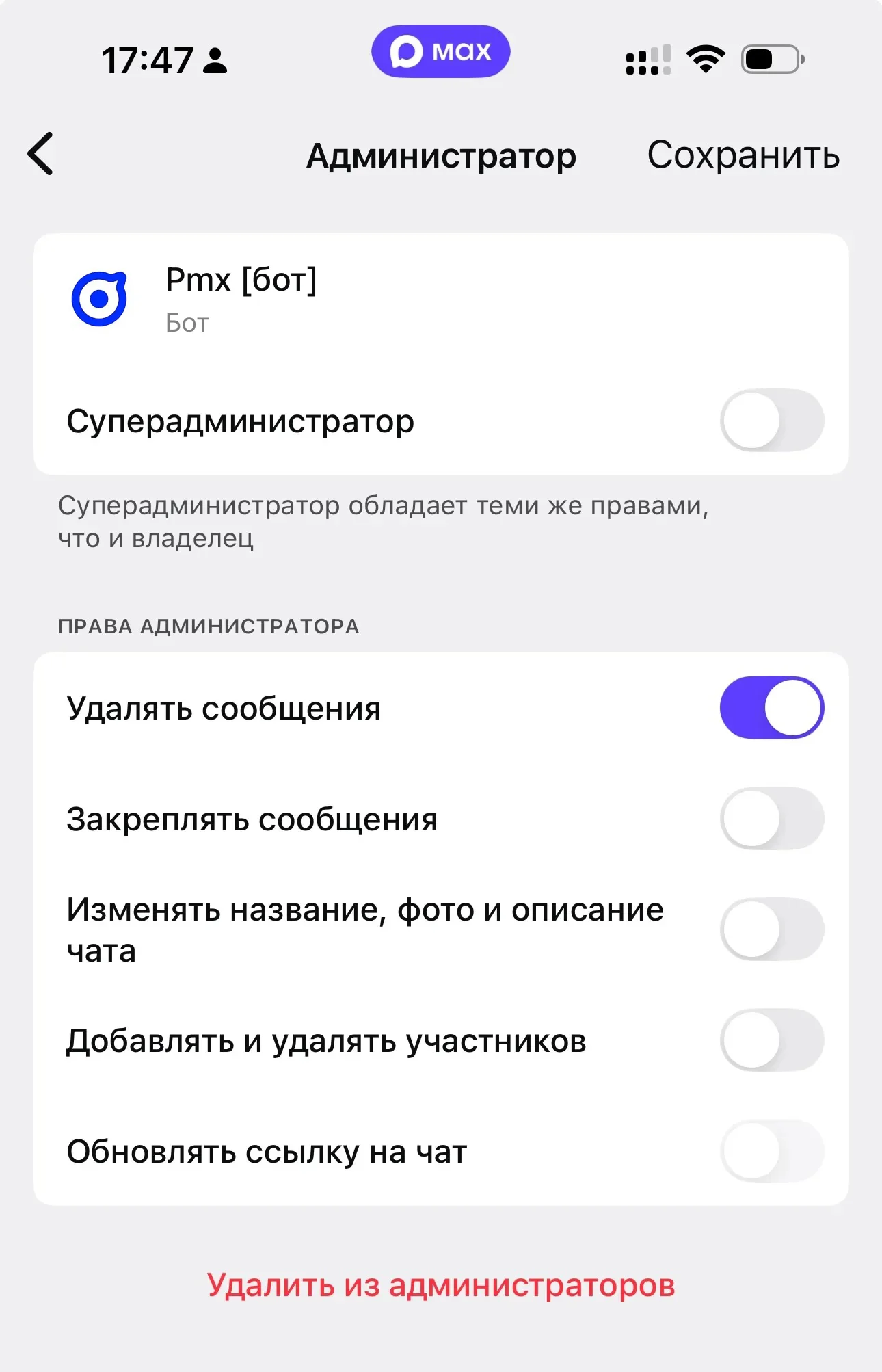
- Настройте права бота. Оставьте включённым право «Писать сообщения». Остальные права можно выключить.
Для канала также проверьте отдельно:
- бот назначен администратором именно в этом канале;
- при необходимости включены права «Писать посты», «Редактировать чужие посты» и «Удалять чужие посты».
- Откройте мини-приложение бота. Вернитесь в диалог с ботом и нажмите «Открыть».
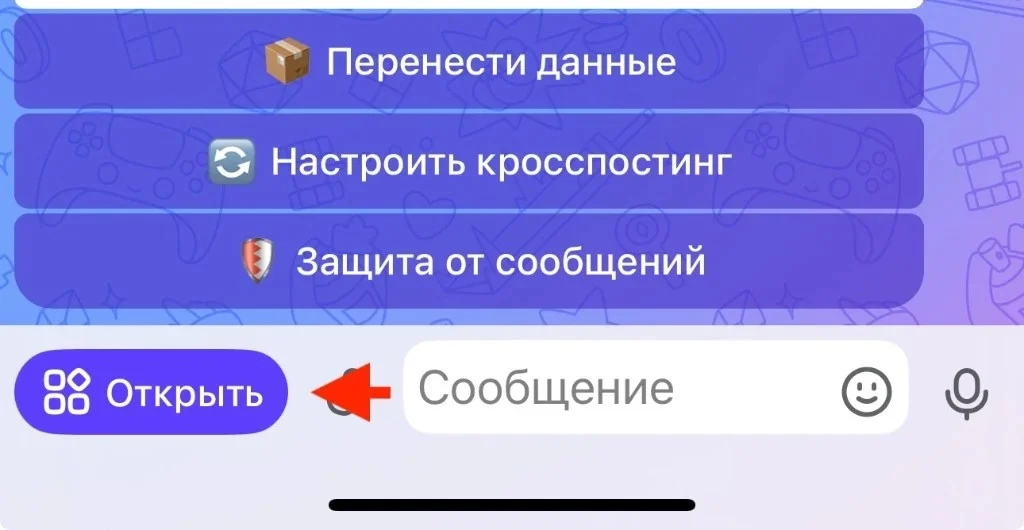
После запуска мини-приложения:
- На главной странице выберите услугу «Опросы».
- В разделе «Опросы» нажмите «Создать опрос».
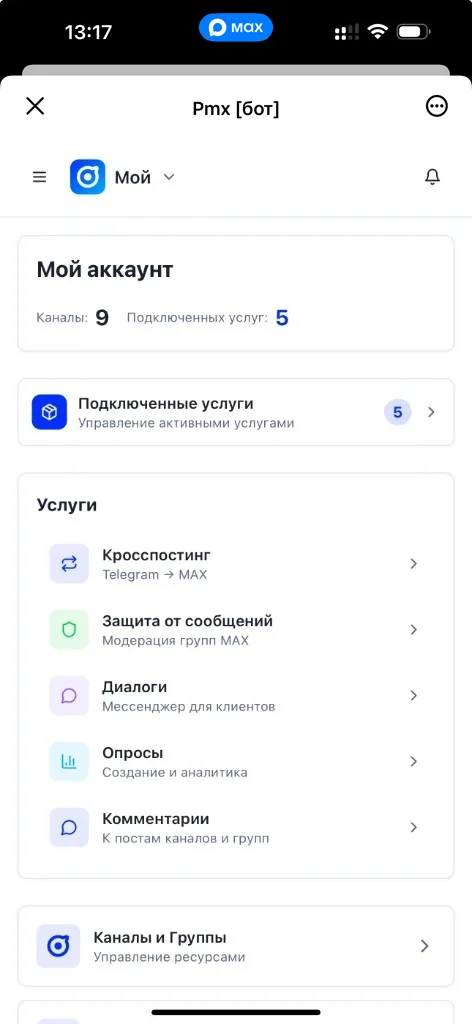
Если нужно больше деталей по добавлению бота — смотрите Кросспостинг в MAX и Комментарии в MAX.
Шаг 1. Запустите создание и выберите тип
После нажатия «Создать опрос» откроется экран с выбором:
- Простой опрос — один вопрос с несколькими вариантами.
- Многоуровневый — несколько вопросов с условной логикой.
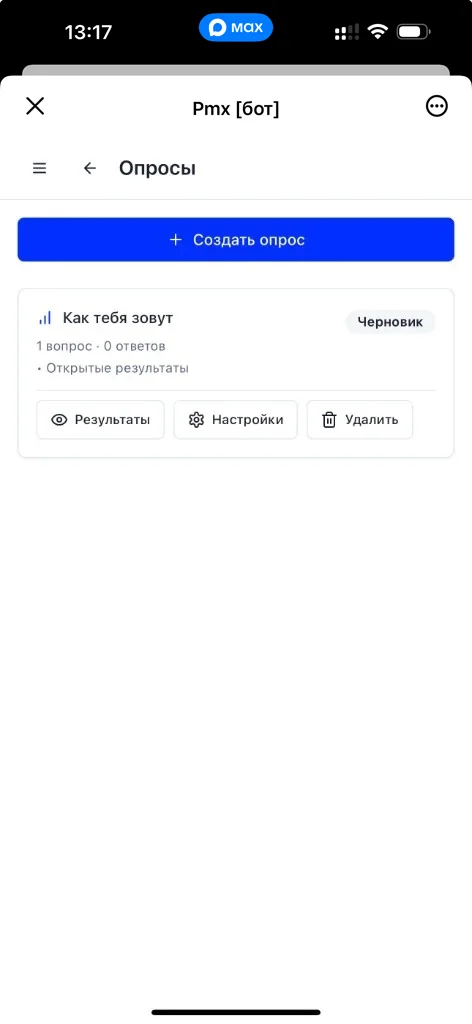
Если хотите ускорить запуск, используйте кнопку «Создать опрос с помощью AI» (AI-мастер) на этом экране. Ассистент соберёт черновик опроса по вашему описанию.
Что лучше сразу написать AI-ассистенту:
- цель опроса;
- кто будет проходить (аудитория);
- сколько нужно вопросов и какие варианты ответов.
Пример запроса: «Сделай опрос для клиентов кофейни: 1 вопрос про любимый формат завтрака и 4 варианта ответа».
На первом шаге укажите:
- название опроса;
- вступительный текст;
- при необходимости добавьте медиа;
- текст кнопки прохождения и завершающее сообщение.
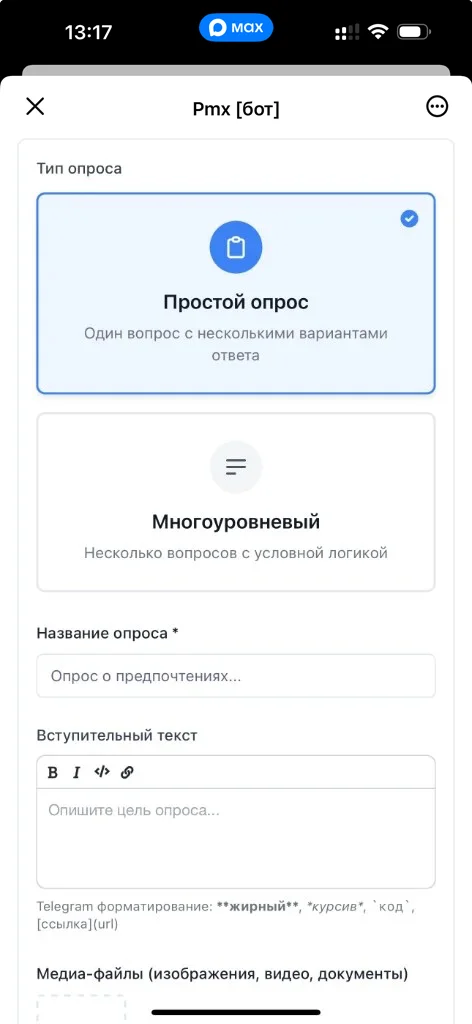
На этом экране выберите тип опроса, затем заполните название и вступительный текст. Эти поля увидит пользователь перед началом прохождения.
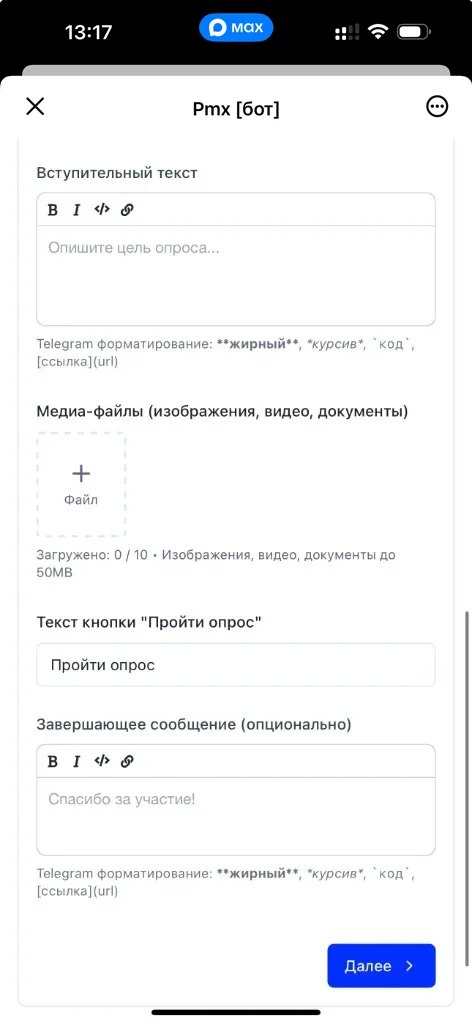
Здесь добавляются дополнительные элементы: медиа-файлы, текст кнопки «Пройти опрос» и завершающее сообщение после прохождения.
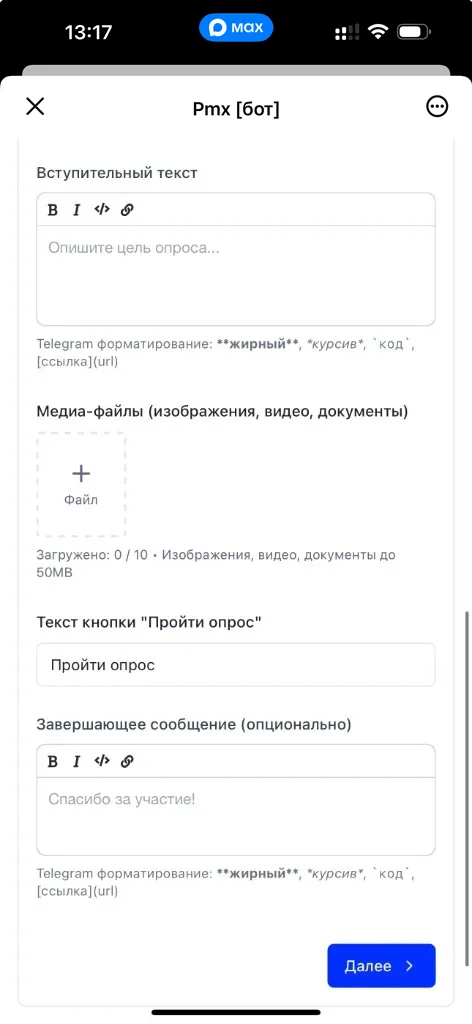
Нажмите «Далее».
Шаг 2. Добавьте вопрос и варианты
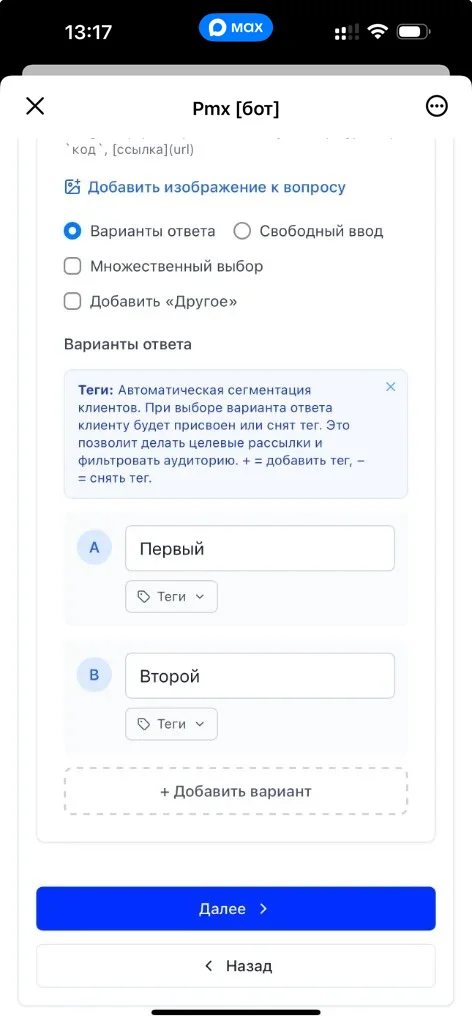
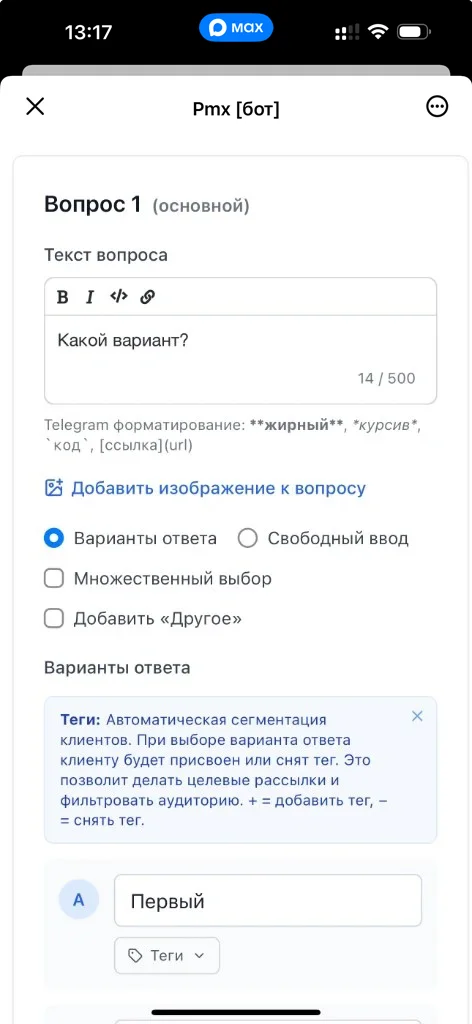
На втором шаге введите текст вопроса и выберите режим ответа:
- Варианты ответа или Свободный ввод;
- при необходимости включите Множественный выбор;
- при необходимости включите пункт «Другое»;
- добавьте варианты ответов.
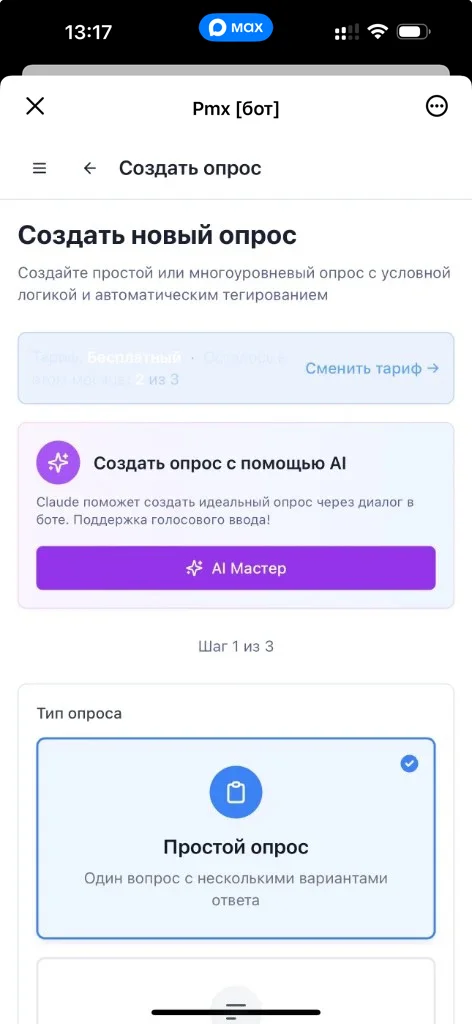
Нажмите «Далее».
Шаг 3. Настройте параметры прохождения
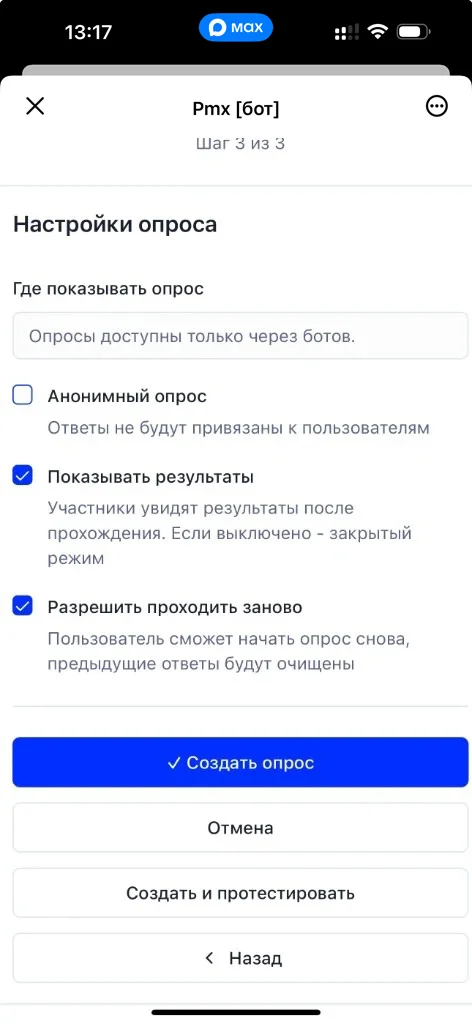
На третьем шаге проверьте параметры показа и поведения:
- анонимный или неанонимный режим;
- показывать результаты сразу или после прохождения;
- разрешить повторное прохождение.
Затем нажмите «Создать опрос».
Публикация и проверка
После создания откройте карточку опроса и нажмите «Опубликовать», чтобы он стал доступен участникам.
Проверьте, что:
- опрос отображается корректно;
- варианты доступны для выбора;
- ответы сохраняются в статистике.
Результаты и экспорт
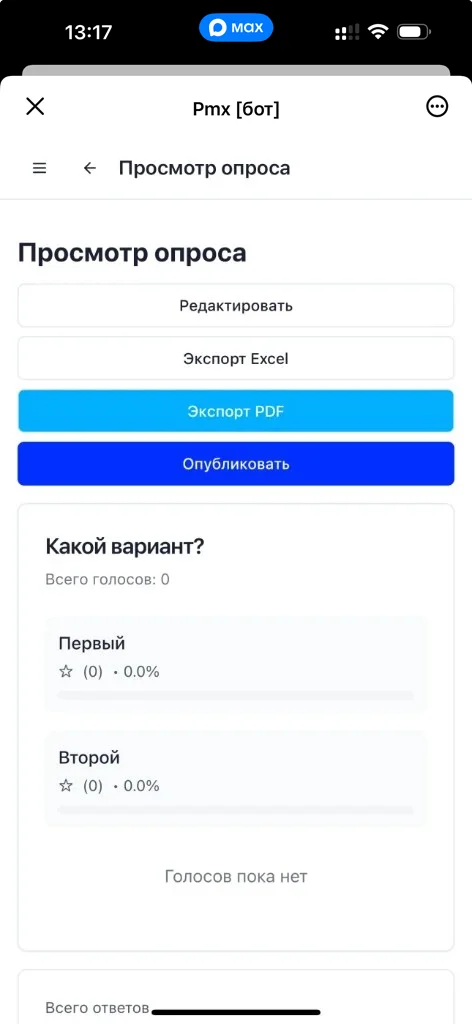
В экране просмотра можно:
- смотреть количество голосов и процент по каждому варианту;
- экспортировать результаты в Excel;
- экспортировать результаты в PDF.
Ограничения и нюансы
- Лимиты на количество опросов и часть функций зависят от тарифа.
- Для публикации в канале/группе нужны соответствующие права.
- Для сложных сценариев с ветвлением выбирайте многоуровневый тип.
Частые вопросы
Что выбрать: простой или многоуровневый опрос?
Если нужно быстро получить ответ на один вопрос, выбирайте простой. Если нужна анкета из нескольких шагов и разветвлений — многоуровневый.
Можно ли редактировать опрос после создания?
Да, в карточке опроса есть кнопка «Редактировать». После изменений проверьте, как опрос отображается у участников.
Где посмотреть статистику ответов?
В разделе просмотра опроса: там видно число голосов, проценты и доступен экспорт.
Как выгрузить результаты?
Откройте просмотр опроса и нажмите «Экспорт Excel» или «Экспорт PDF».
Связанные статьи
Другие статьи раздела
- Как опубликовать карточку канала на бирже
- Как перенести чат из Telegram в MAX
- Как перенести канал из Telegram в MAX
- Как настроить кросспостинг в MAX через бота PMX
- Кросспостинг из Telegram в VK через бота PMX
- Кросспостинг из MAX в Telegram
- Комментарии в MAX и Telegram
- Запрет сообщений
- Модерация подписчиков
- Как провести розыгрыш в канале MAX