

Гайды
Комментарии в MAX и Telegram
Как подключить виджет комментариев PMX в канале MAX или Telegram и чем он отличается от нативных комментариев, модерации и кросспостинга.
Описание возможностей, тарифов и сценариев использования смотрите на странице «Комментарии в канале MAX».
Что такое комментарии
Комментарии PMX — это возможность обсуждать каждый пост отдельно в MAX и Telegram. Виджет привязывает обсуждение к публикации и открывает его по кнопке под постом. Если в канале уже есть нативные комментарии, PMX может следить за ними, присылать уведомления и применять правила модерации без замены самого обсуждения.
Зачем это нужно:
- Дать подписчикам возможность обсуждать посты без создания отдельных чатов.
- Собирать обратную связь и реакции к каждому посту.
- Увеличить вовлечённость в канале или группе.
Как работают комментарии
- К каждому новому посту автоматически добавляется кнопка «Комментарии».
- Пользователи могут оставлять комментарии, отвечать на них и ставить реакции.
- Вы получаете уведомления об активности в комментариях.
- Можно выбрать режим: все посты или выборочно (по хэштегу или автору).
- В группах MAX можно выбрать режим: пересылать публикацию с кнопкой или прикреплять обсуждение ответом.
- В каналах MAX кнопка добавляется в публикацию, а если это невозможно — используется настроенный резервный способ.
- При пересоздании сообщения оформление может немного отличаться от исходного; возможности редактирования зависят от выбранного режима и API площадки.
Требования
Перед началом убедитесь:
- У вас есть аккаунт в MAX и вы владелец или администратор канала или чата, где хотите включить комментарии.
- Для MAX бот PMX добавлен в канал или группу с нужными правами администратора.
- Для Telegram отдельный бот комментариев добавлен в канал с правами публиковать и изменять сообщения.
Пошаговая инструкция
Шаг 1. Откройте бота
- В MAX найдите бота PMX.
- Нажмите «Начать» или отправьте
/start. - Примите условия Пользовательского соглашения.
Шаг 2. Добавьте бота в канал или чат (если ещё не добавлен)
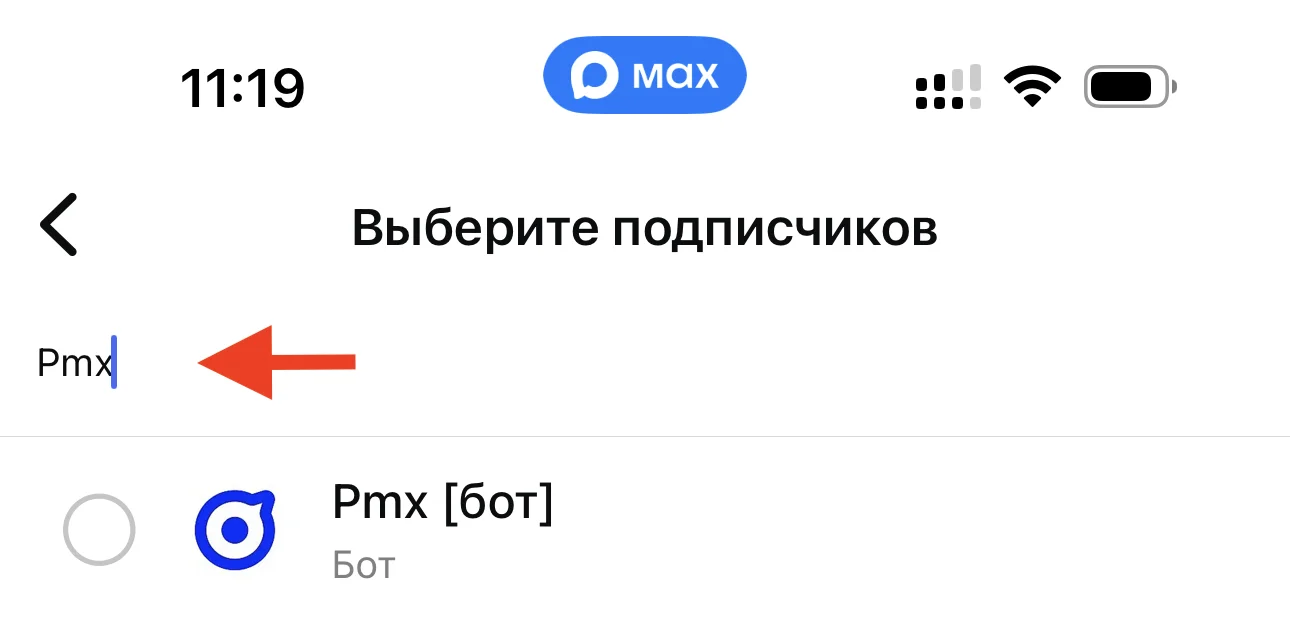
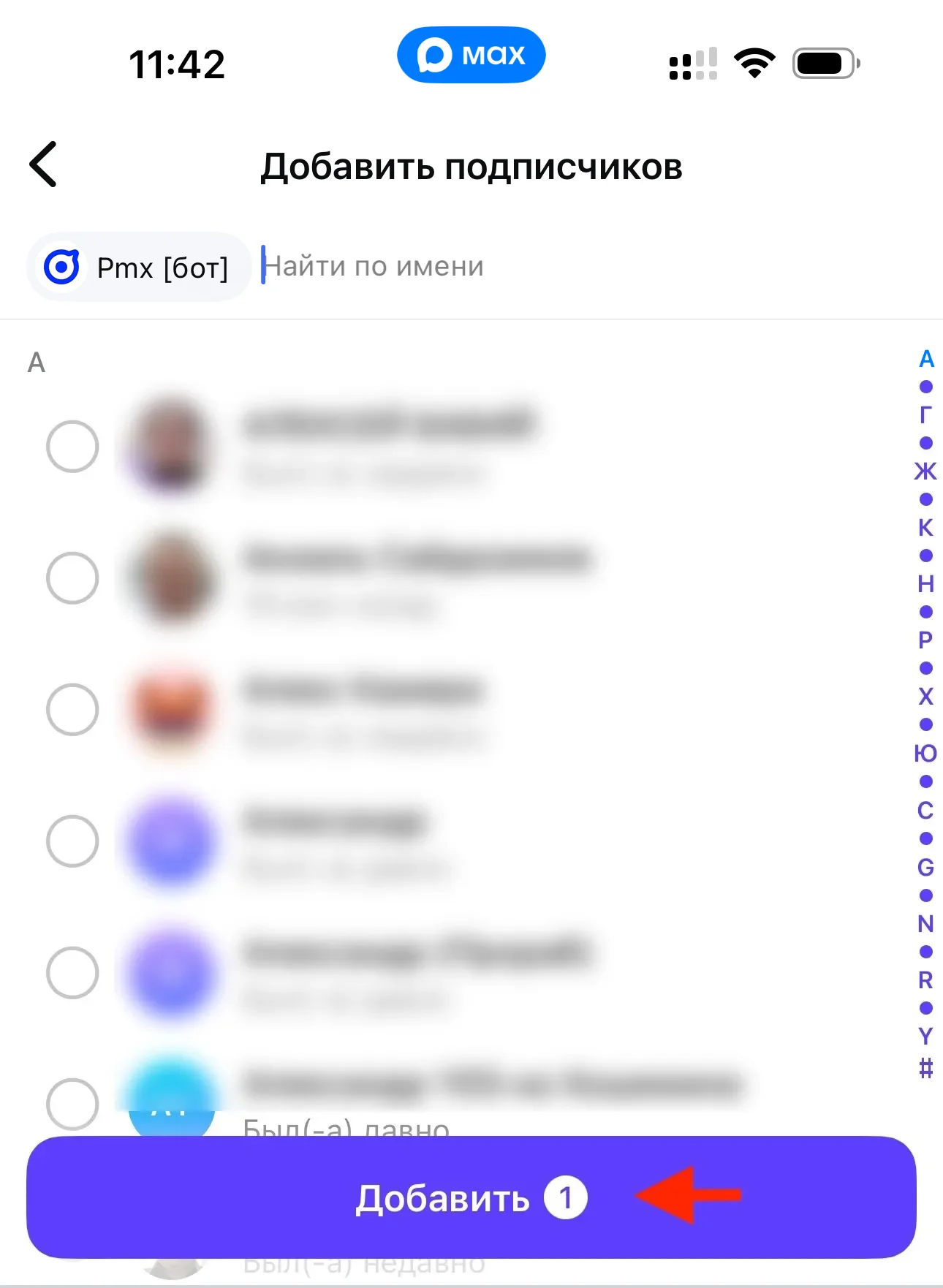
- Добавьте бота в участники. Нажмите на название своей группы или канала в MAX → Участники → Добавить → начните вводить «PMX» и выберите бота.
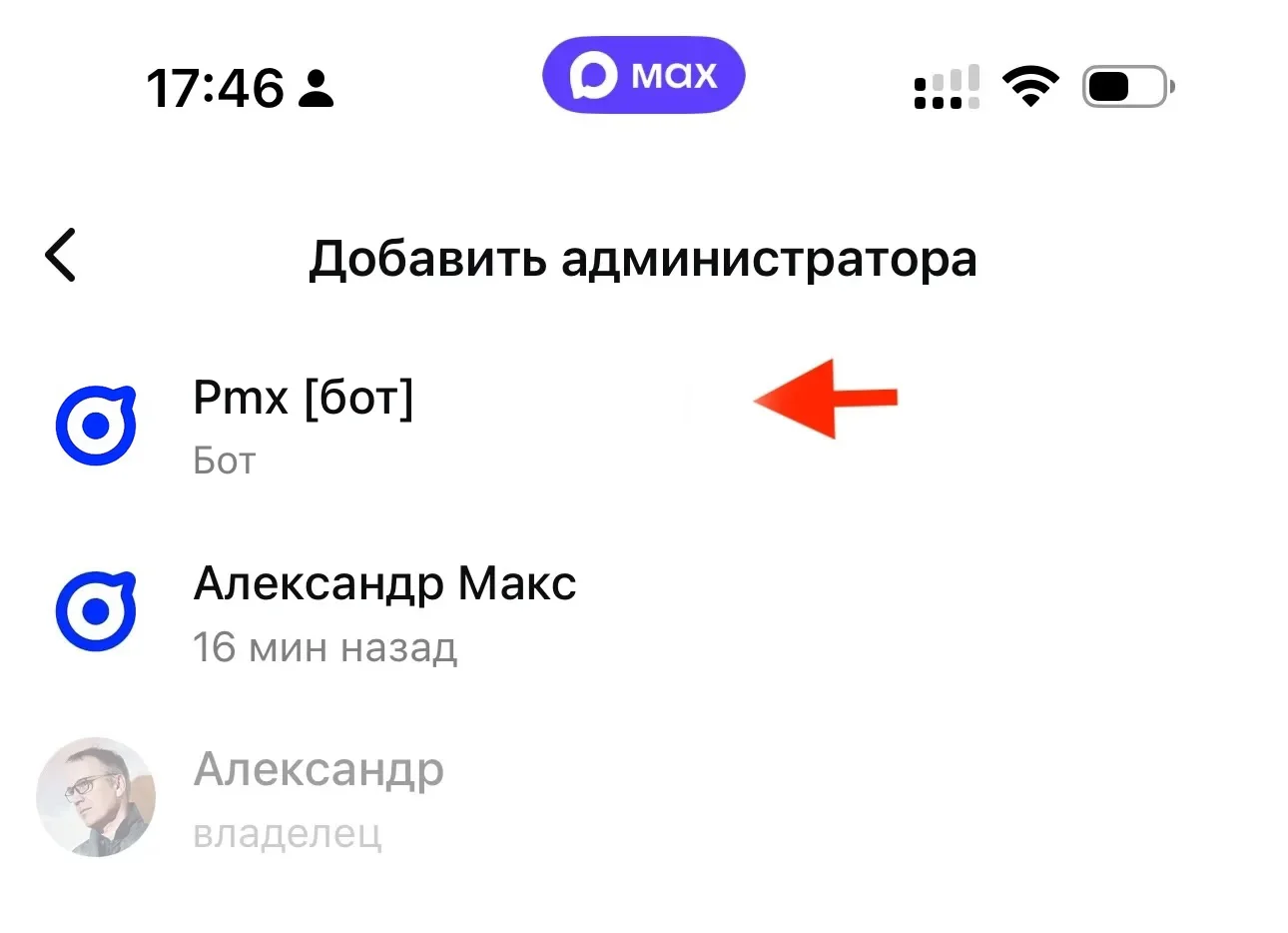
- Назначьте бота администратором. Перейдите в «Администраторы» → «Добавить администратора» → выберите «PMX [bot]».
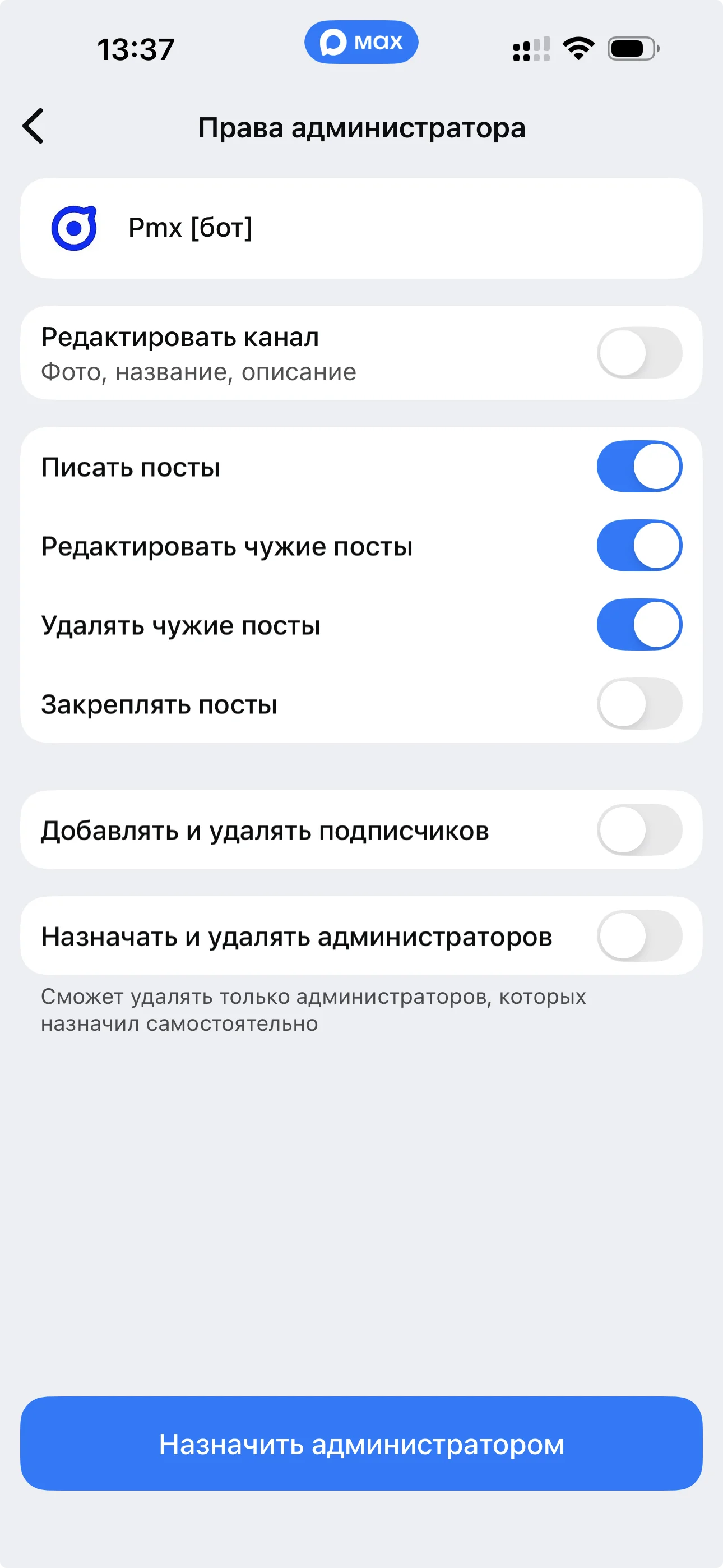
- Настройте права бота. Уберите все права для бота, но право «Писать сообщения» оставьте включённым.
- Для канала проверьте отдельно:
- бот назначен администратором именно в этом канале (а не только в группе);
- включены права «Писать посты», «Редактировать чужие посты» и «Удалять чужие посты»;
- остальные права можно оставить выключенными.
Если канал не появляется в списке для подключения комментариев, почти всегда причина в правах бота в канале.
- Подтвердите добавление. Вернитесь в мини-приложение и нажмите «Я добавил(а) бота» — бот найдёт ваши каналы и чаты в MAX.
Шаг 3. Откройте мини-приложение
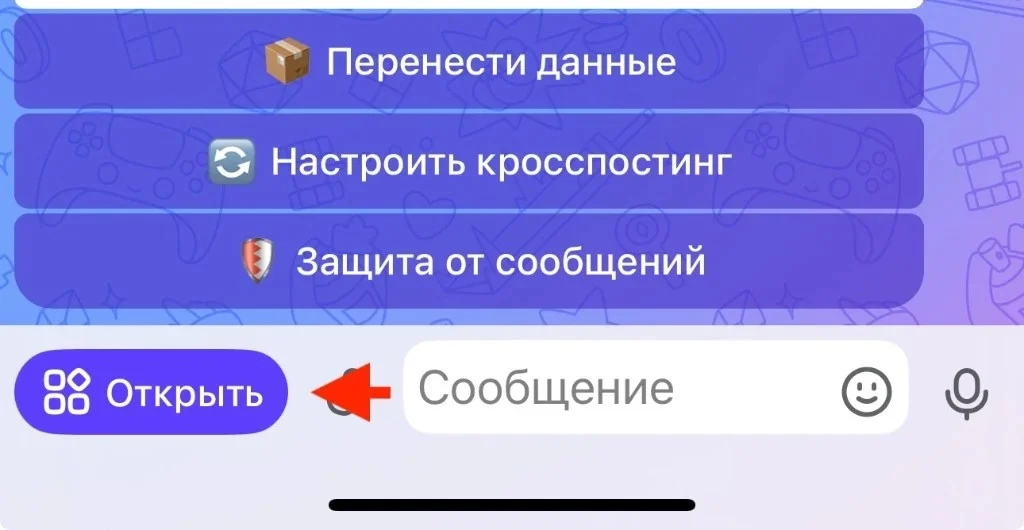
После добавления бота откройте мини-приложение в боте (кнопка «Открыть» внизу экрана) и перейдите в настройку комментариев.
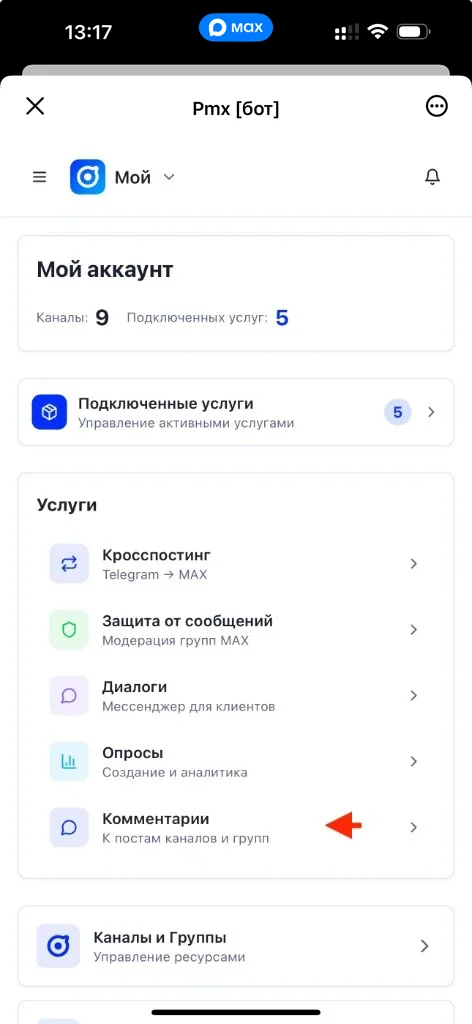
На главной странице мини-приложения откройте список услуг и выберите пункт «Комментарии».
Шаг 4. Выберите канал или чат
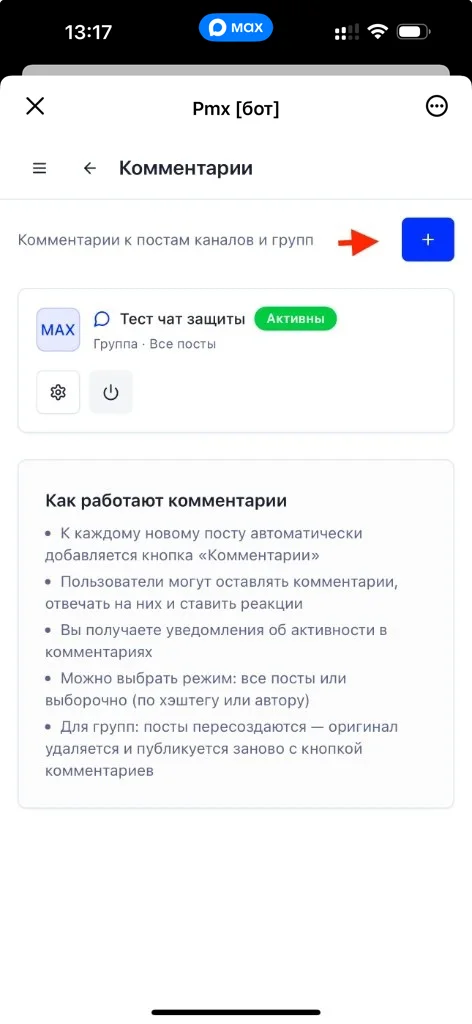
На экране «Комментарии» нажмите кнопку «+», чтобы добавить новую связку. После этого выберите канал или группу в MAX, где нужно включить функцию комментариев.
Шаг 5. Включите комментарии
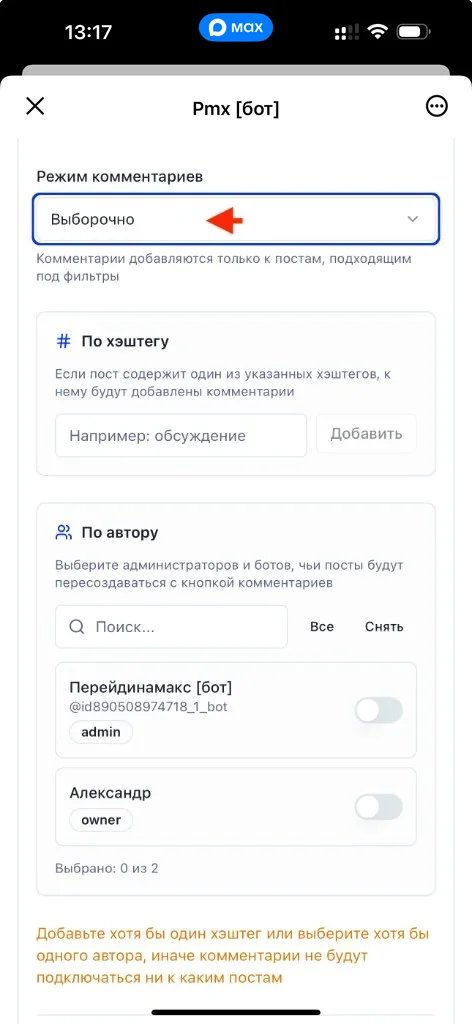
На экране настройки комментариев выберите, как подключать комментарии:
- Режим комментариев:
Все посты— комментарии добавляются ко всем новым постам.Выборочно— комментарии добавляются только к постам, подходящим под фильтры.
- По хэштегу: добавьте один или несколько хэштегов (например,
обсуждение). - По автору: выберите администраторов или ботов, к чьим постам будут подключаться комментарии.
Если вы настраиваете комментарии для группы, включите переключатель «Включить комментарии для группы» и выберите подходящий режим: пересылка публикации с кнопкой или обсуждение ответом.
Также можно настроить чёрный список комментаторов — указать MAX ID пользователей, которым нельзя оставлять комментарии.
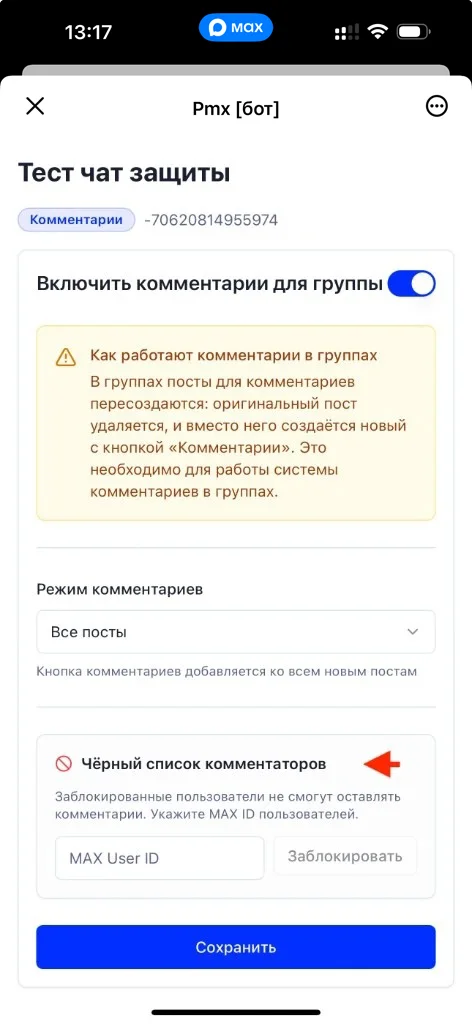
- Подтвердите настройки для выбранного канала или группы.
- Сохраните настройки и включите комментарии.
- У виджета нет абонентской платы. Для активации выполните показанное ботом условие — подпишитесь на официальный канал PMX.
После активации комментарии станут доступны подписчикам и участникам.
Подключение в Telegram
- Добавьте отдельного бота комментариев PMX администратором Telegram-канала.
- Разрешите ему публиковать и изменять сообщения.
- Включите комментарии в настройках PMX и опубликуйте новый пост для проверки.
Кнопка обсуждения добавляется к новым публикациям. Старые посты автоматически не изменяются.
Шаг 6. Проверка
Откройте канал или чат в MAX и убедитесь, что у постов появилась возможность оставлять комментарии. В ленте группы пост должен отображаться с кнопкой «Комментарии».
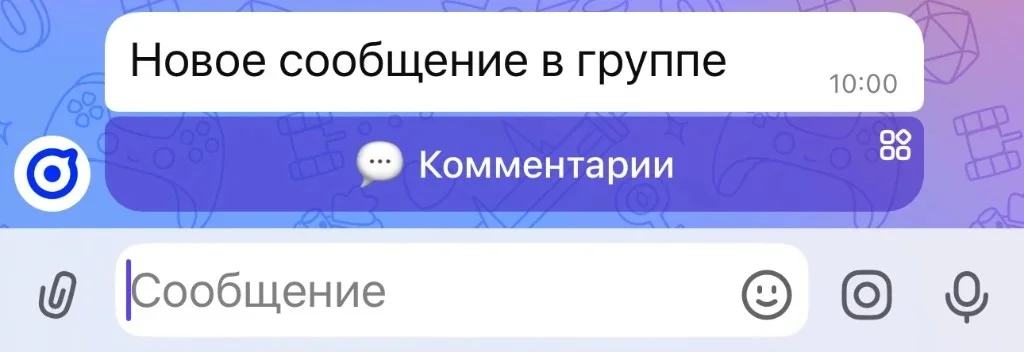
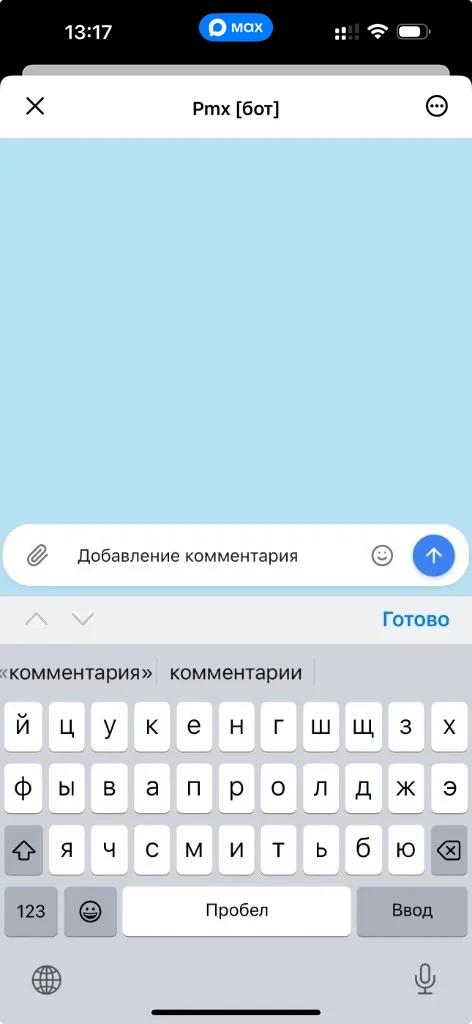
После нажатия кнопки «Комментарии» окно добавления комментария открывается внутри мини-приложения.
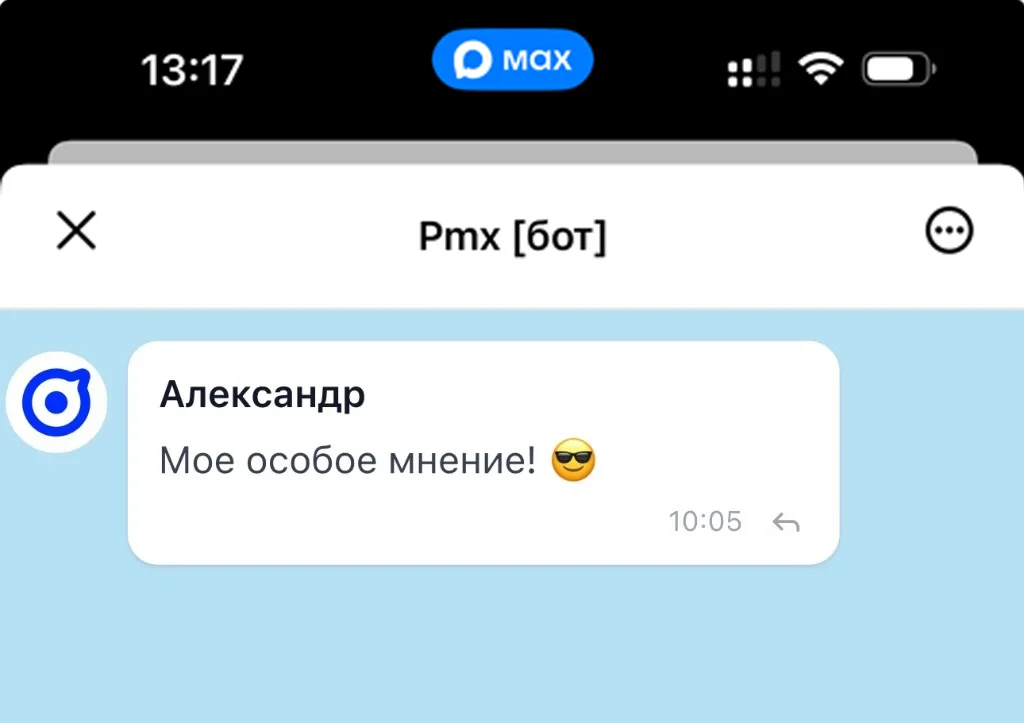
Так выглядит отображение уже опубликованных комментариев в этом же окне мини-приложения:
Ограничения и нюансы
- В режимах, где бот пересоздаёт сообщение, возможны небольшие отличия в форматировании.
- Редактирование и удаление зависят от выбранного режима и возможностей API MAX или Telegram.
- Комментарии работают через мини-приложение бота — пользователи открывают его для просмотра и написания комментариев.
- После клика по кнопке «Комментарии» ввод и отправка комментария происходят в окне мини-приложения.
- Убедитесь, что бот имеет необходимые права в канале или чате.
Частые вопросы
В каких каналах и чатах работают комментарии?
Комментарии можно включить в публичных каналах, приватных каналах и групповых чатах MAX. В обычных личных чатах функция не применяется.
Нужно ли добавлять бота в канал?
Да. Бот должен быть участником и администратором канала или группы с правом «Писать сообщения», чтобы обеспечивать работу комментариев.
Как отключить комментарии?
Зайдите в мини-приложение бота, найдите настройки комментариев для нужного канала или чата и отключите функцию.
Комментарии видны всем подписчикам?
Да, комментарии к посту видны всем, у кого есть доступ к каналу или чату. Они привязаны к конкретному посту и отображаются как обсуждение.
Сколько стоят нативная модерация и кросспостинг комментариев?
Уведомления и модерация нативных комментариев подключаются отдельно: 100 ₽ за месяц или 300 ₽ за пять месяцев на один ресурс. Кросспостинг новых комментариев между активной парой Telegram и MAX стоит 350 ₽ в месяц за одно или оба направления. Кросспостинг самих постов оплачивается отдельно.
Можно ли перенести старые комментарии из Telegram в MAX?
Да, это отдельная разовая миграция: первые 1 000 комментариев стоят 200 ₽, каждый следующий — 0,25 ₽. Переносятся имя, дата и содержимое; автор не становится реальным аккаунтом MAX, а медиа больше 50 МБ пропускаются.
Полезные ссылки
- Какие услуги доступны.
- Кросспостинг в MAX — автопубликация контента (подробнее про добавление бота).
- Кросспостинг комментариев — перенос новых обсуждений между связанной парой Telegram и MAX.
- Запрет сообщений — автоматическое удаление сообщений по правилам.
- Связь с поддержкой.
Другие статьи раздела
- Как опубликовать карточку канала на бирже
- Как перенести чат из Telegram в MAX
- Как перенести канал из Telegram в MAX
- Как настроить кросспостинг в MAX через бота PMX
- Кросспостинг из Telegram в VK через бота PMX
- Кросспостинг из MAX в Telegram
- Запрет сообщений
- Как создать опрос в MAX
- Модерация подписчиков
- Как провести розыгрыш в канале MAX